Forge勢向けReplay MODの(ちょっと)代替MOD『CMDCam』を完全解説!
カメラ軌道パスの解説や、使用する上で必須なコマンドの解説も完全網羅!
キー設定を分かりやすくする日本語化リソースパックの配布を行っています。
リアルタイムに指定したポイント間をプレイ中にカメラが移動し表示するMODです。
別途OBS Studioなどの録画ツールが必要です。
基本情報

Creator: creativemd
■ MODリンク:[ Modrinth ] [ CurseForge ]
■ Mod Loader:Forge NeoForge
■ 対応環境:ClientandServer, Client
■ 前提MOD
- CreativeCore:CreativeMD氏が手掛ける「AmbientSounds」や「LittleTiles」などの動作に不可欠な、GUIやパケット処理などの共通基盤を提供する前提ライブラリ
■ 推奨MOD
- なし
最新版のForgeではReplay MODは対応していない、けど撮影したい!という要望にとりあえず応えられるのがこのMOD『CMDCam』です。
実況動画や物語性のある動画を撮影したい、建築風景のタイムラプス撮影などは、正直かなり難しいと感じます。
現時点ではあきらめてFabricを使用するしかありません。
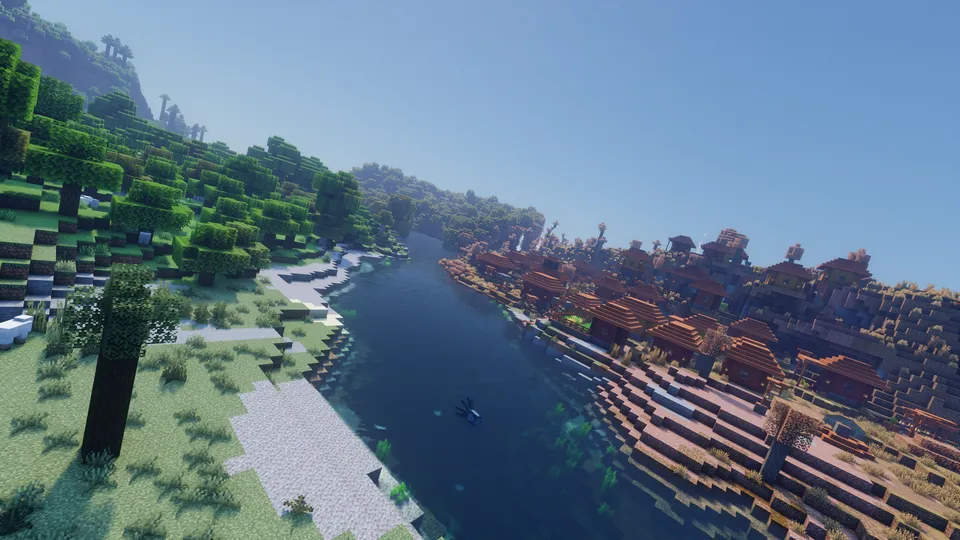
しかし、ちょっとした建築物案内動画、空撮映像、解説動画や短めのオープニング映像などでは十分に対応できます。
この記事では、主に初めて使用する方向けに簡単な使用方法とカメラパスの補間の種類やコマンドの使い方等を解説しています。
記事だけでは分かりにくい補間方法の違いについて動画にしましたので、併せてご活用ください。
注意点
Replay MODとは方向性が違うMODの為比較することは無意味かもしれません。
このMODは現在リアルタイムで状況が変化していく中、設定したポイント間を設定した補間方式に従いカメラが移動していくものです。
リプレイ機能は無く、過去を見直して撮影することはできません。
録画機能もありません。
別途以下のキャプチャソフトウェアを各自用意してください。
ビデオキャプチャツール
OBS Studio
- ビデオ録画と生放送用の無料でオープンソースのソフトウェア『OBS Studio』
- Windows10、Windows11標準搭載の
Win+Gキーで呼び出せる『Xbox Game Bar』のキャプチャ機能 - Nvidiaのグラフィックボードを使用している方なら、
Alt+Zキーで起動する『NVIDIA App (旧 GeForce Experience)』デスクトップキャプチャ機能を使用してください。
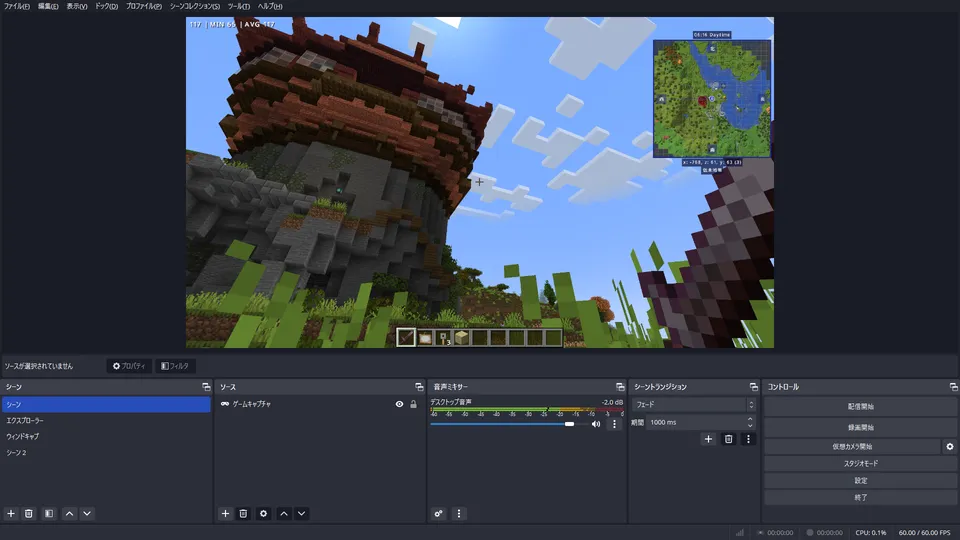
Replay MODのようにレンダリング時にシェーダー効果を適用してくれるわけではないため、高性能なグラフィックカードを積んでいないことにはシェーダー入りのプレイを安定したFPSで録画することが厳しい面があります。
CMDCamの使い方
MODの導入と日本語リソースパックの導入が済んでいる前提での解説です。
ターゲットを決めた撮影の場合
常にその物体にカメラが向く撮影方法です。
ここでは常にターゲットの方を向いて撮影する方法について解説します。
- カメラパス(軌道)の表示:コマンド”
/cam show hermite“でエルミート補間方法のパスを表示 - カメラ補間方法の決定:コマンド”
/cam interpolation“でエルミート補間でパスを移動するようになる。 - 対象(ターゲット)決定:コマンド”
/cam target select“で対象物を右クリックして登録 - ポイントの追加:対象を撮影したい場所に移動して、
Pキーまたはコマンド”/cam add“を入力してポイントを追加する。 - 上記のポイントを心ゆくまで追加する。
- シェーダーの利用:必要であればシェーダーをONにする
- 録画ツールで録画を開始してください
- アニメーション開始コマンド”
/cam start 60s 0“で1点目のポイントから最終ポイントまでを60秒で移動してループしない設定で動作させる。その後はUキーを押すだけで同じ設定で動作する。
※60sは1分間かけて最後のポイントまで移動するということです。この数字を変更することで、移動速度の変更ができます。 - パスの保存:コマンド”
/cam save 保存名“で保存しておく
その場限りでいいのなら保存の必要はありません
※説明の丸1,丸2についてはお好きな補間方法を選んでください。
手持ちカメラでぶらぶら撮影するような場合
アナタの向いている方向が撮影される方向で撮影したい場合の方法です。
- カメラパス(軌道)の表示:コマンド”
/cam show hermite“でエルミート補間方法のパスを表示 - カメラ補間方法の決定:コマンド”
/cam interpolation“でエルミート補間でパスを移動するようになる。 - ポイントの追加:対象を撮影したい場所に移動して、
Pキーまたはコマンド”/cam add“を入力してポイントを追加する。 - 上記ポイント追加を心ゆくまで追加する。
- シェーダーの利用:必要であればシェーダーをONにする
- 録画ツールで録画を開始してください
- アニメーション開始コマンド”
/cam start 60s 0“で1点目のポイントから最終ポイントまでを60秒で移動してループしない設定で動作させる。その後はUキーを押すだけで同じ設定で動作する。
※60sは1分間かけて最後のポイントまで移動するということです。この数字を変更することで、移動速度の変更ができます。 - パスの保存:コマンド”
/cam save 保存名“で保存しておく
その場限りでいいのなら保存の必要はありません
カメラパス(軌道)の補間方法の違いについて
各補間方法について説明します。
どのような動作をするかを動画で解説します。
解説は参考程度の情報で、特に覚えておく必要はありません。
動画で解るカメラパス(軌道)の補間方法の違いについて
ぜひチャンネル登録と高評価をお願いします。
今後の記事と動画作成のモチベーションが上がります!
円形 (Circular)
パス線色:黄
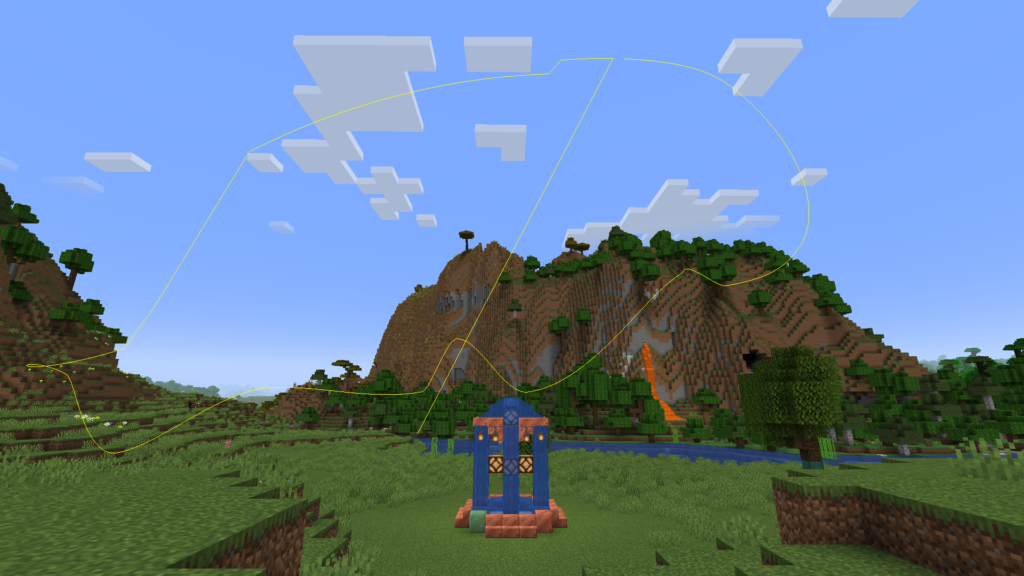
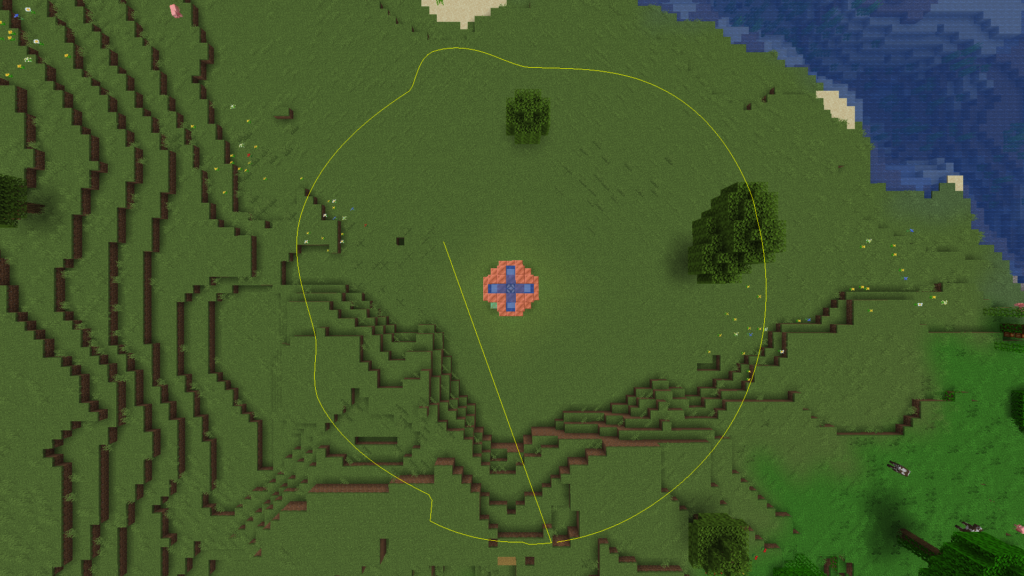
円形補間は、円の一部分の動きを模倣する補間方法です。この方法では、始点と終点の間の移動が円弧を描くように行われます。特にアニメーションやグラフィックスにおいて、自然で滑らかな動きを生成するのに適しています。
1点だけポイントを打つと、ターゲットもしくはフォロー対象を中心にして周囲を円状に旋回します。
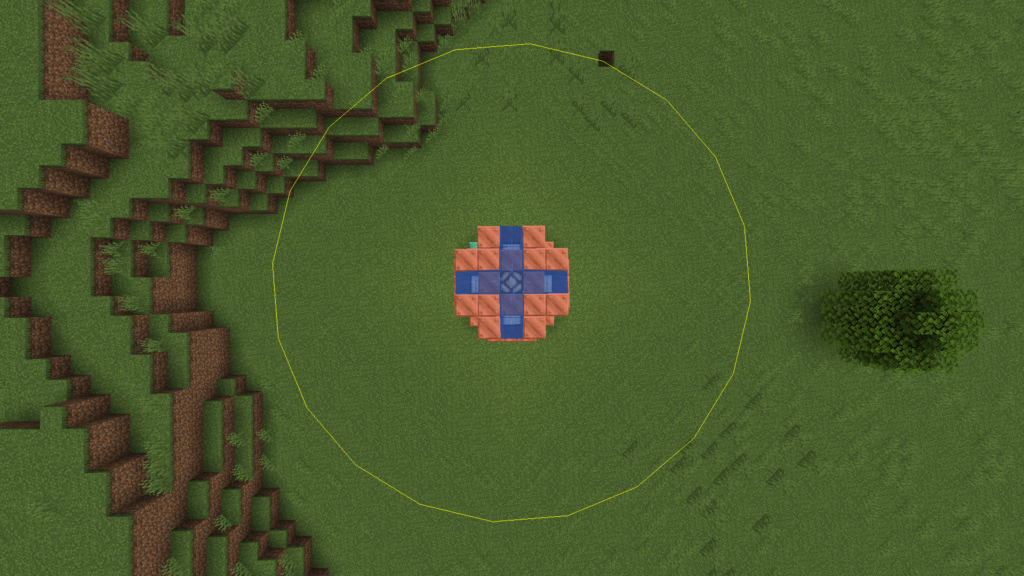
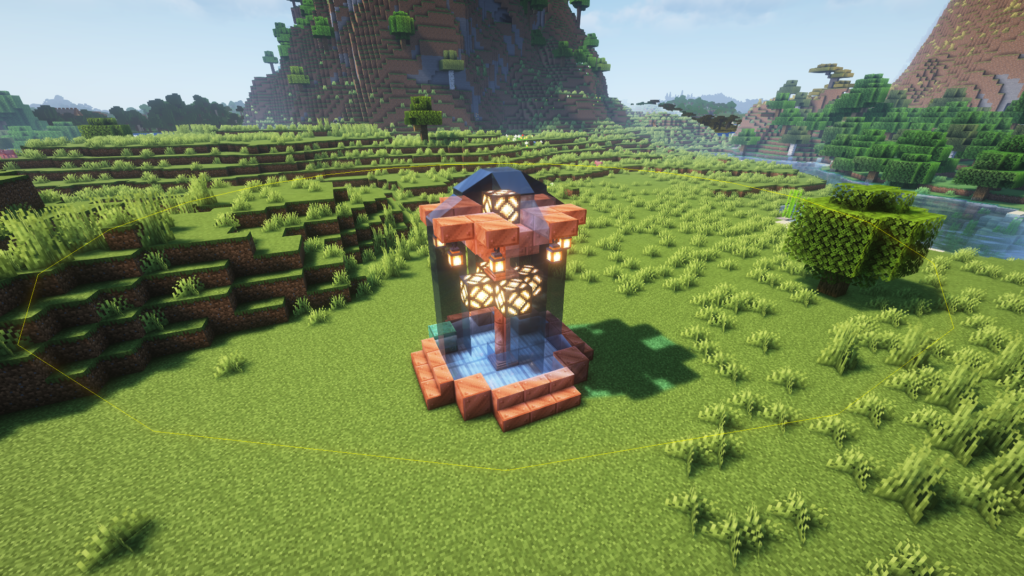
上部のレッドストーンランプをターゲットにした場合、常にターゲット方向を向いて旋回する絵が撮れます。
円形反転 (Invcircular)
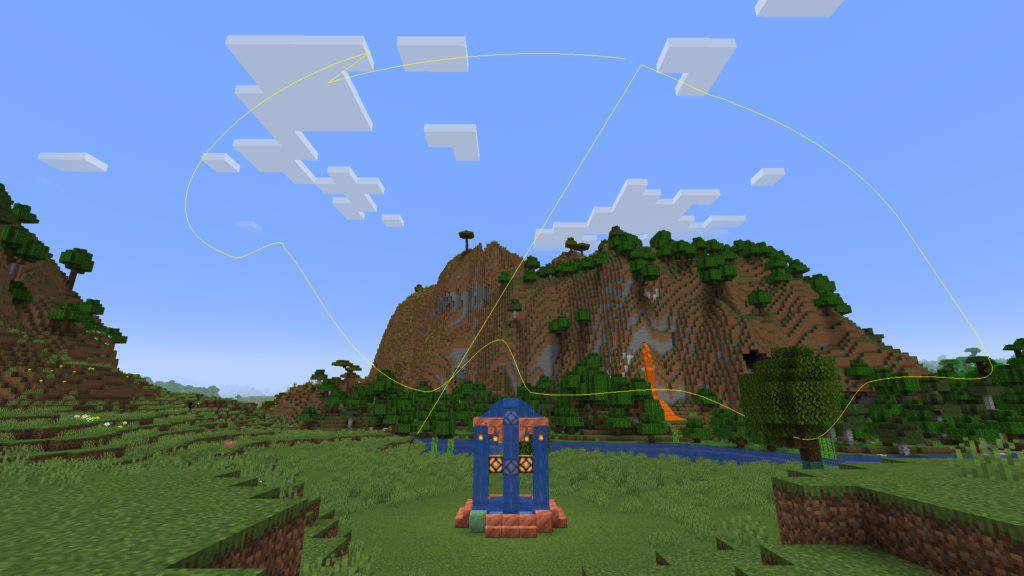
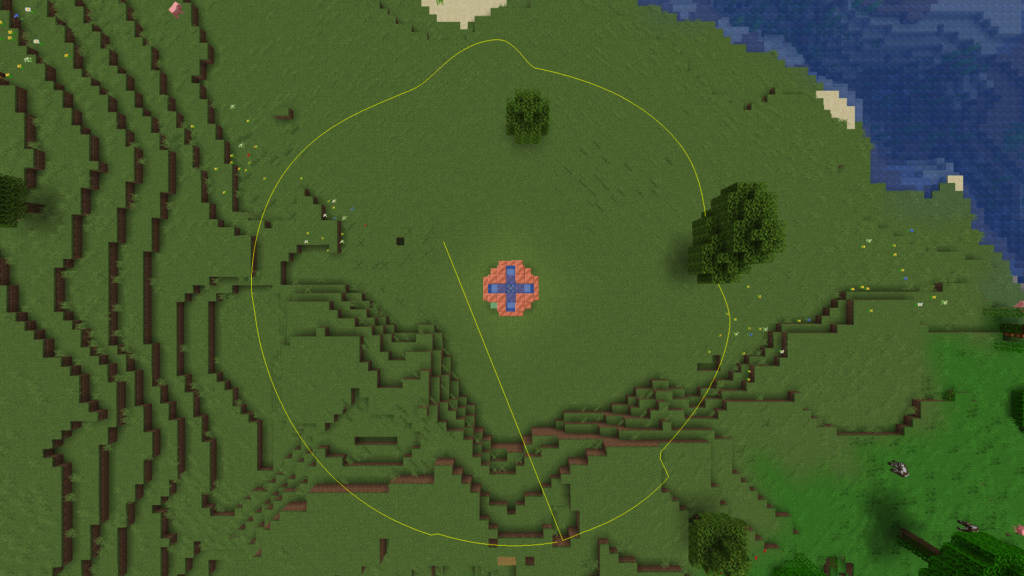
円形補間の動作が反転したものです。
Invert+Circularで、Invcircularなのかと推測します。
パス形状(動作的)にもそれっぽいです。
パス線色:黄
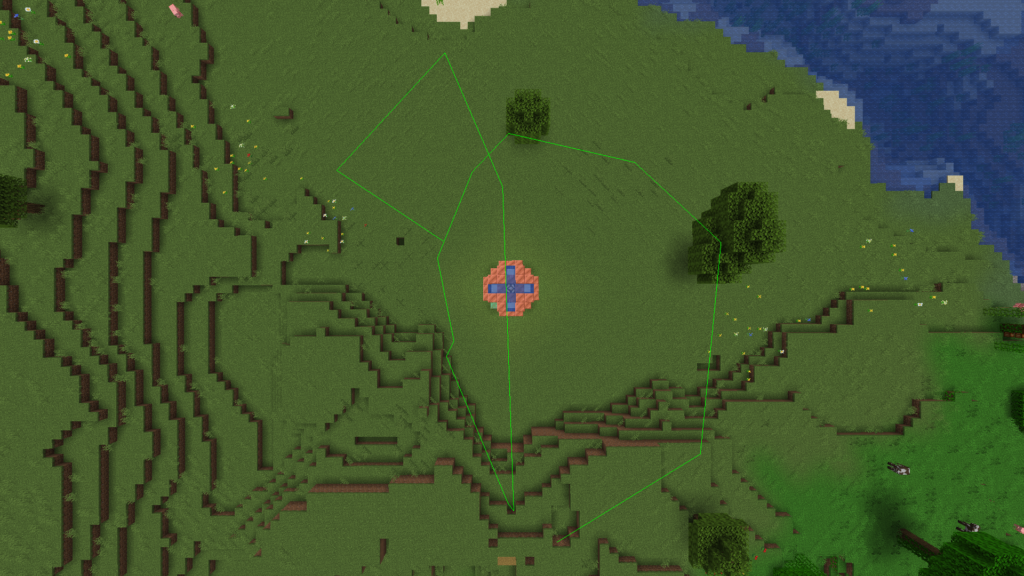
コサイン (Cosine)
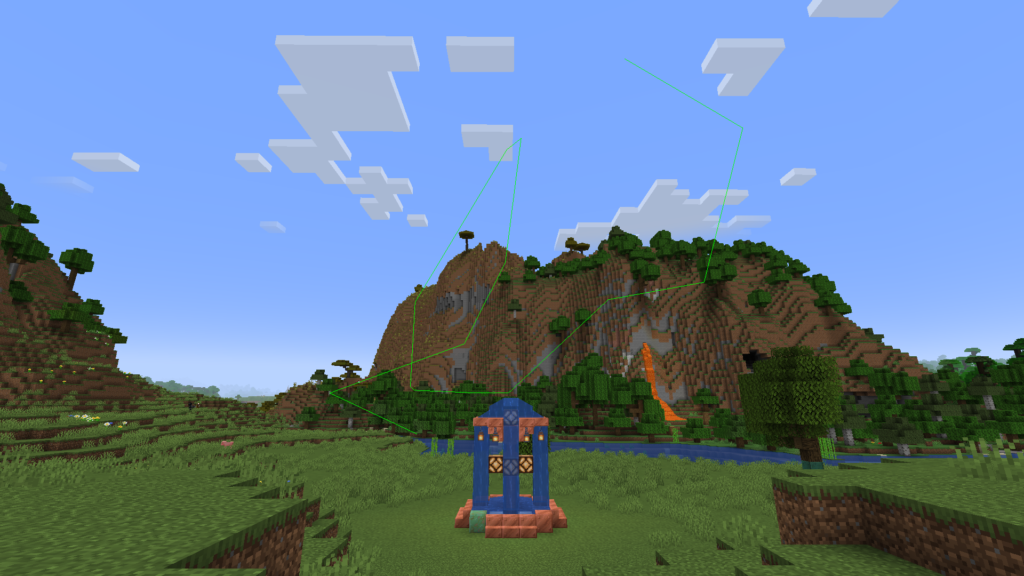
コサイン補間は、コサイン関数の性質を利用した補間方法です。この方法では、始点と終点の間をコサインカーブを使って滑らかに補間します。コサイン補間は、特に周期的な動きやゆっくりとした開始と終了が必要な場面で有効です。
パス線色:緑
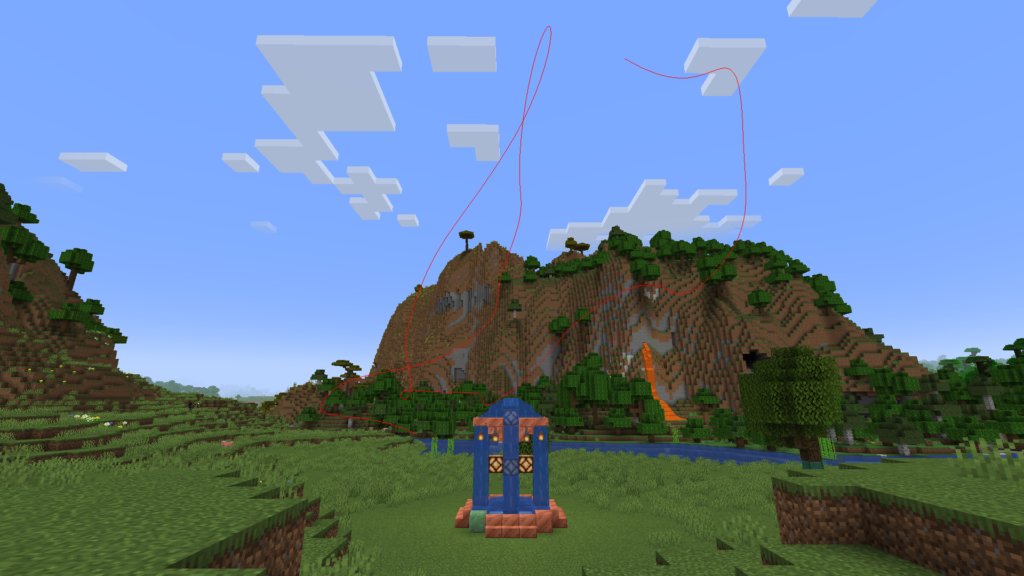
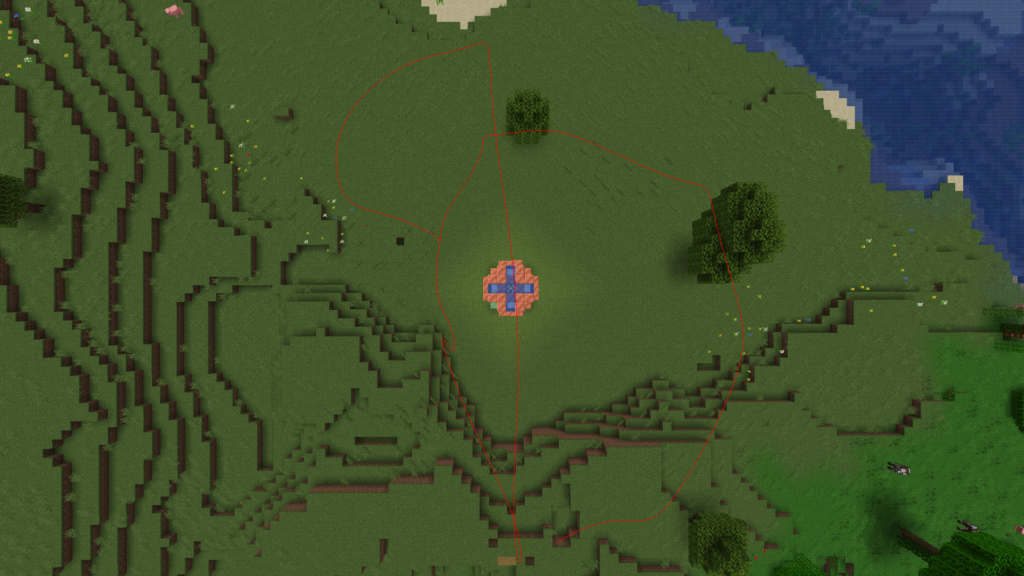
キュービック (Cubic)
キュービック補間は、3次関数(キュービック関数)を用いた補間方法です。この方法では、より複雑で滑らかなカーブを生成でき、曲線の形状をより細かくコントロールできます。キュービック補間は、アニメーションやデータ点間の補間において高い柔軟性を提供します。
パス線色:赤
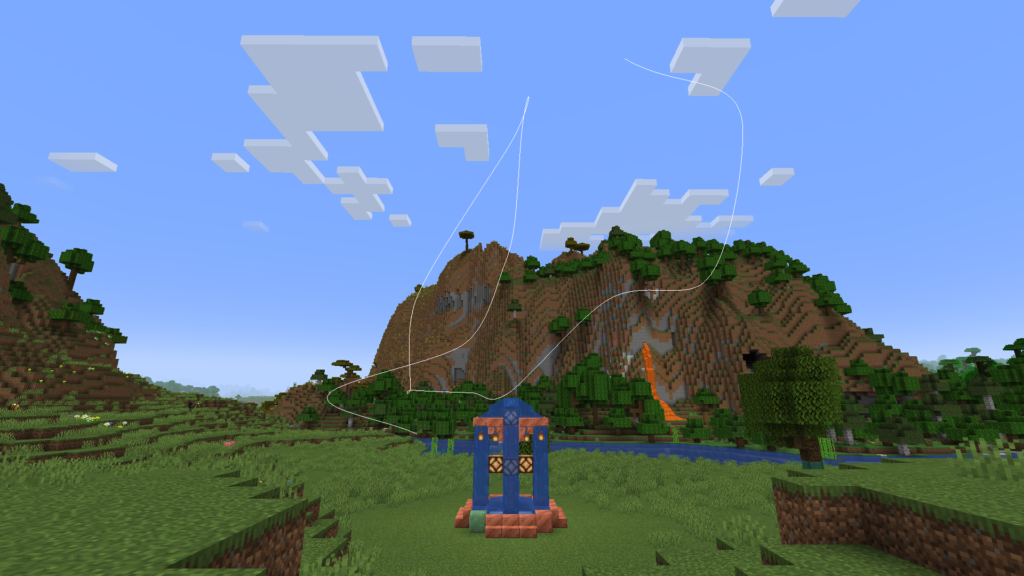
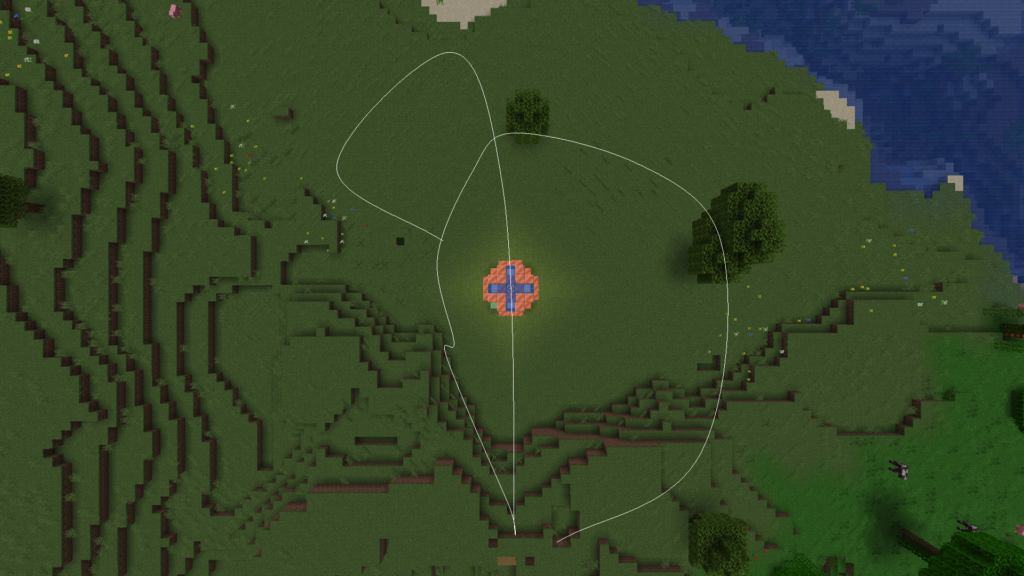
エルミート (Hermite)
エルミート補間は、エルミート曲線を用いた補間方法で、始点と終点の位置だけでなく、それらの点における接線(勾配)も考慮に入れます。これにより、より制御された滑らかな補間が可能になり、特に連続的な曲線が必要な場面で有用です。
パス線色:白
線形 (Linear)
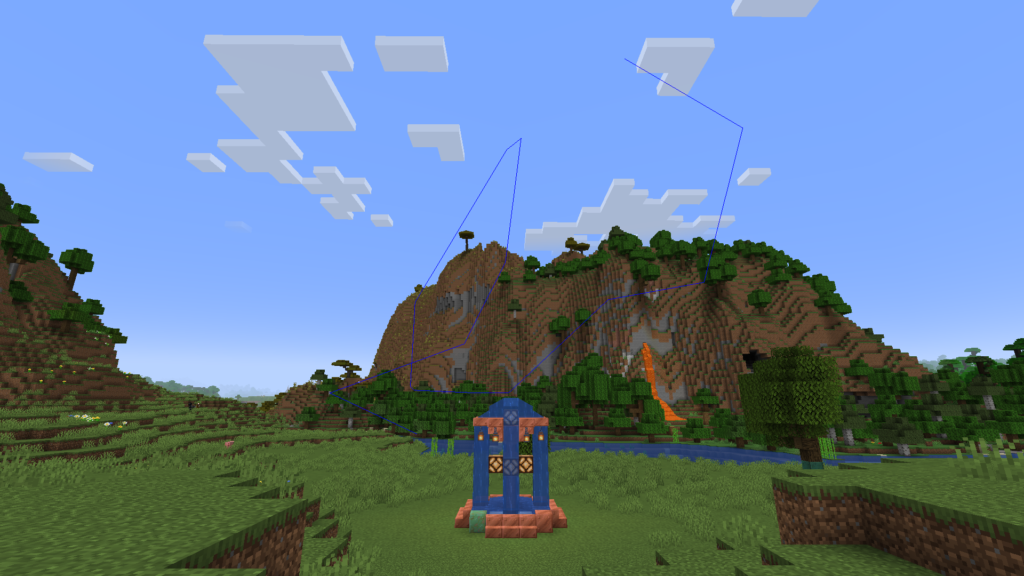
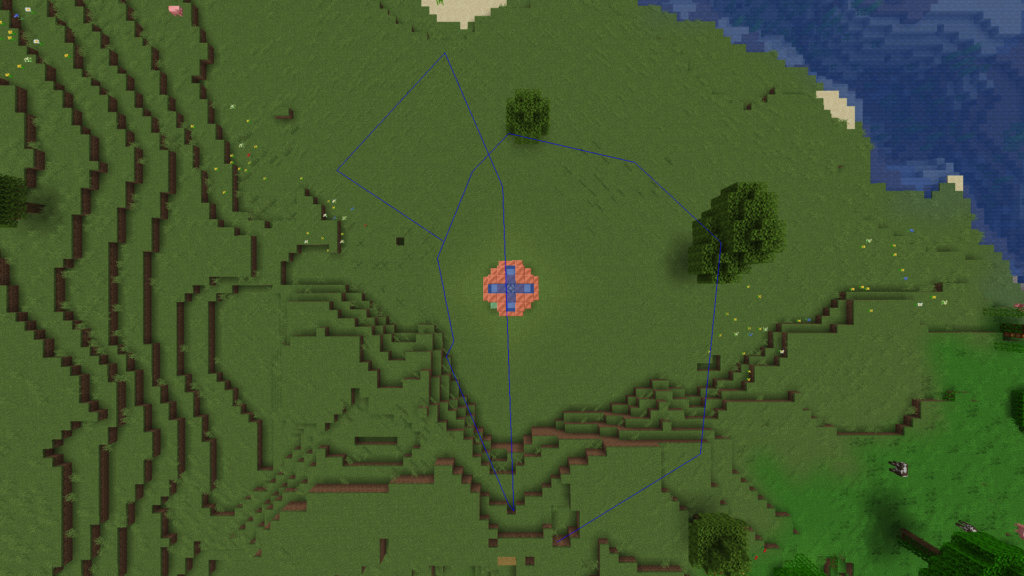
線形補間は、最も基本的な補間方法で、2点間を直線で結びます。この方法は計算が簡単で理解しやすく、多くの場面で広く使用されています。線形補間は、特にデータ点が比較的近く、複雑な曲線を必要としない場合に適しています。
パス線色:青
補間方法まとめ
- Circular及びInvcircular(円形補間):単体の建築物などの対象をぐるっと一周撮りたい場合
- Hermite(エルミート補間):上記以外の場合ははじめのうちはコレ一択
- Linear(線形補間):直線的に撮りたい場合
これらの補間方法は、用途に応じて選択されます。自然な動きや形状を模倣したい場合は円形やコサインが、より制御された動きが必要な場合はエルミートやキュービックが適しています。また、線形補間はそのシンプルさから幅広い用途で使われます。
このお話がCMDCamの撮影に当てはまるかまでは検証できていません…
キー設定
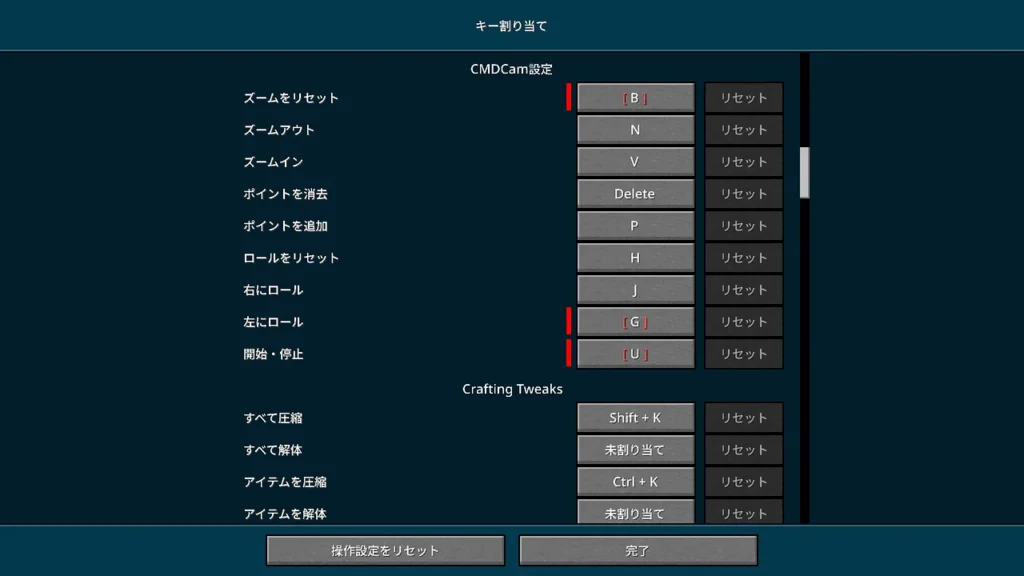
キー設定は「設定」→「操作設定」→「キー割り当て」から変更できます。
全てのキー設定が動作するように設定しておくのが望ましいですが、最低限「ポイントの追加」「ポイント消去」「開始と停止」のキーは動作するように設定しておくとよいです。
ショートカットキー一覧
Nキー:ズームアウトVキー:ズームインBキー:ズームリセットDelキー:全ポイント消去Pキー:ポイントを追加Hキー:ロールリセットJキー:右ロールGキー:左ロールUキー:アニメーションの開始と停止
コマンド一覧
基本操作
/cam add [number]
現在の位置にポイントを登録します。
ショートカットキーPと同じ働きをします。
[number]は数字(カメラの通過する順番)を指定することも可能です。
/cam clear
登録されているポイントをすべて削除します。
ショートカットキーDelと同じ働きをします。
/cam set
ポイントを現在の位置に更新します。
/cam remove
指定された点を削除します。
/cam start [duration] [loops (-1 -> endless)]
アニメーションを開始します。
ショートカットキーUと同じ働きをします。
/cam stop
アニメーションを停止します。
ショートカットキーUと同じ働きをします。
/cam goto <index>
指定されたポイントにテレポートします。
/cam target
カメラのターゲットを設定する。
entity:エンティティをターゲットにする
none:設定無し(自分の向きがカメラの向きとなる)
Player:プレイヤーをターゲットにする
select:エンティティやブロックを右クリックしてターゲットする
self:自分をターゲットにする
/cam mode
現在のモードを設定します。
default:プレイヤーがカメラとなって移動する
outside:カメラだけが移動する
/cam show
指定された補間を使ったパスを表示します。
以下はパスの色
circular(円形):黄
invcircular(円形反転):黄
cosine(コサイン):緑
cubic(キュービック):赤
hermite(エルミート):白
linear(線形):青
/cam interpolation
カメラの補間を設定する。
circular(円形)
cosine(コサイン)
cubic(キュービック)
hermite(エルミート)
invcircular(円形反転)
linear(線形)
/cam follow-speed
カメラの追従速度(ターゲット)を設定、デフォルトは1.0。
/cam hide
指定された補間を使ったパスを隠します。
以下はパスの色
circular(円形):黄
invcircular(円形反転):黄
cosine(コサイン):緑
cubic(キュービック):赤
hermite(エルミート):白
linear(線形):青
/cam save
与えられた名前で現在のパス (設定を含む) を保存します (ワールドごとに保存されます)。
/cam load
与えられた名前で保存されたパスをロードしようとします (ワールドごとに保存されます)。
/cam-server start [time|ms|s|m|h|d] [loops (-1 -> endless)]
与えられたプレイヤーのアニメーションを開始します。
/cam-server stop
指定されたプレイヤーのアニメーションを停止します。
/cam-server interpolation
与えられたパスのカメラ補間を設定します。
/cam-server add [yaw] [pitch] [roll] [zoom]
与えられたパスに新しい点を追加するか、パスを作成します。
/cam-server list
保存されたパスを一覧表示します。
/cam-server remove指定されたパスを削除します。
/cam-server clear
保存されたパスをすべて消去します。
日本語化リソースパックおよび日本語化ファイルの配布
利用規約と配布ファイルに関する注意事項について、以下のリンク先にてご案内しています。
日本語化リソースパックや日本語化ファイルの利用規約
当ブログで配布している日本語化リソースパックおよび各種ファイルを使用する際の利用規約です。免責事項、再配布(二次配布)のルールなどについて記載しています。ダウンロード前に必ずご一読ください。
For MOD Creators: To avoid any misunderstandings regarding licensing, please be sure to read our “Distribution Policy” below.
翻訳や対応バージョンについて知ってほしいこと
配布する日本語化リソースパックの対応バージョンが「MC1.21.1」と記載されていても、「1.20.1」などの別バージョン、または異なるMODローダーでそのまま使用できることがあります。詳細については、以下の案内記事をご確認いただくか、ご自身のプレイ環境にて実際にお試しください。
当サイトで配布している機械翻訳ベースの日本語化リソースパックを利用する際の、翻訳の特性や不具合報告の範囲、対応バージョンに関する重要な注意事項と免責事項をまとめた案内ページです。必ずご一読ください。

ファイルのダウンロード
■ CMDCam_NEOFORGE_v2.2.8_mc1.21.1 [公開日:2026/04/01]MC1.21.1
リソースパックの導入方法&よくある質問
リソースパックの導入方法については、別記事にて詳しく解説しています。
動画での解説や、リソースパックフォルダの開き方など、初めての方にもわかりやすくまとめていますので、ぜひご参照ください!
MODに関する「質問」「問合せ」について
当ブログを参考にしてくださる方へお願い
この記事に関するコメント