
NVIDIA製グラフィックボードの性能を100%引き出し、Minecraftの描画性能を次元の違うレベルまで引き上げるMOD、それが『Nvidium』です。
従来の軽量化MODが無駄を省くことで動作を軽くしていたのに対し、Nvidiumは最新のGPU機能「Mesh Shaders」を直接叩くことで、描画そのものを爆速化させます。
条件さえ揃えば、描画距離128チャンクという極限環境でも、バニラを遥かに凌駕するFPSを叩き出すことが可能です。
本記事では、この次世代軽量化MODの導入から、各設定項目の詳細、さらには日本語化リソースパックの配布まで徹底的に解説します。
どうしてもシェーダー(影MOD)を使いたい場合は、Nvidiumではなく Iris Shader を優先してください。逆に、影よりも『描画距離』や『競技的な軽さ』を求めるならNvidium一択です。
動作環境と前提MOD
Nvidiumは、Sodiumのレンダリングバックエンドを置き換えるMODで、NVIDIA専用のOpenGL拡張機能を活用し、フレームレート(FPS)を大幅に向上させます。

Creator: cortex
■ MODリンク:[ Modrinth ]
■ Mod Loader:Fabric Quilt
■ 対応環境:Client
■ 必須HW:Nvidia製グラフィックボード『GTX 16シリーズ』以降 (要OpenGL対応)
■ 前提MOD
- Sodium:最速かつ最も互換性のあるレンダリング最適化MOD
■ 関連MOD
- Bobby:レンダリング距離をサーバーの表示距離設定よりも大きくすることができます。
- Sodium Extra:Sodiumの機能を拡張します。
- Lithium:多くのシステム(ゲーム物理、モブAI、ブロックティックなど)を改善
- Reese’s Sodium Options:SodiumのUIを向上しUX(ユーザー体験)を高めます。
- MOD Menu:Bobbyの距離設定などのオプション設定をゲーム内から変更できます。
- FPS – Display:FPSを表示してくれます。大きさや色の変更も可能。
主な機能や特長
Mesh Shadersの活用:GPU主導のレンダリングパイプラインを実現し、地形のジオメトリカリングを高速かつ効率的に行います。
非対応環境での自動無効化:非NVIDIAシステムでは自動的に無効化され、ゲームプレイに影響を与えません。
Sodiumとの連携:Sodiumを必要とし、Irisがシェーダーを使用している場合は自動的に無効化されます。
こんなに変わるNvidiumのすごさ!
描画距離128チャンクに設定してもこのFPS値!
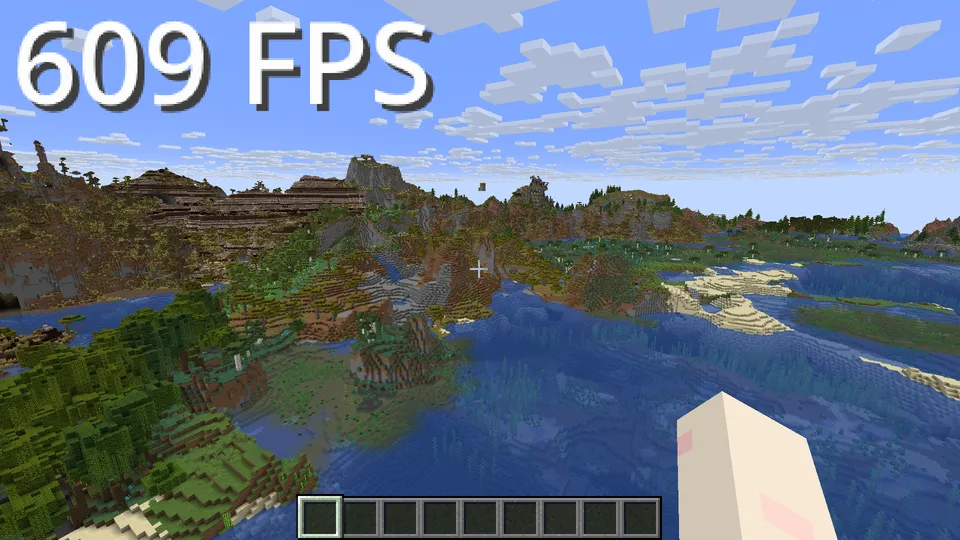
Sodium環境にNvidiumを追加するだけで、FPS1000超え(元の2倍弱)のパフォーマンス向上が見込めます。
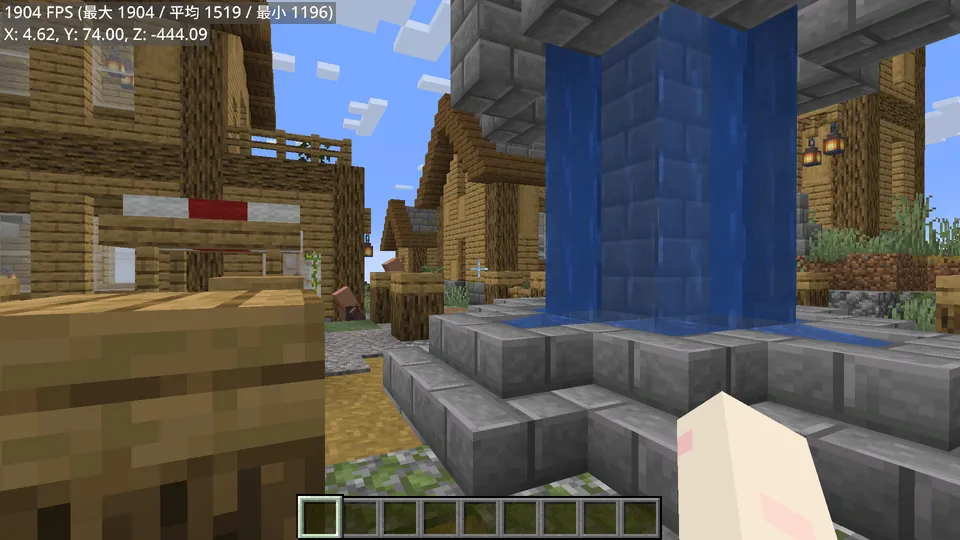
なんと2000FPS近くまでFPSが向上しました。
ただしこれはグラフィックボードがNvidia GTX 16xx / RTX 20xxシリーズ以上でOpenGL対応していることが必須です。
OpenGL(Open Graphics Library)は、2Dおよび3DグラフィックスをレンダリングするためのクロスプラットフォームAPIです。
そして一番のデメリットが、シェーダーパックと同時使用ができないということ。
つまり、両方のいいとこ取りはできないという点に注意が必要です。
しかしシェーダーと同時利用以外の使い方であれば、その恩恵は計り知れません。
Nvidium導入と設定解説
Mod導入時の注意点
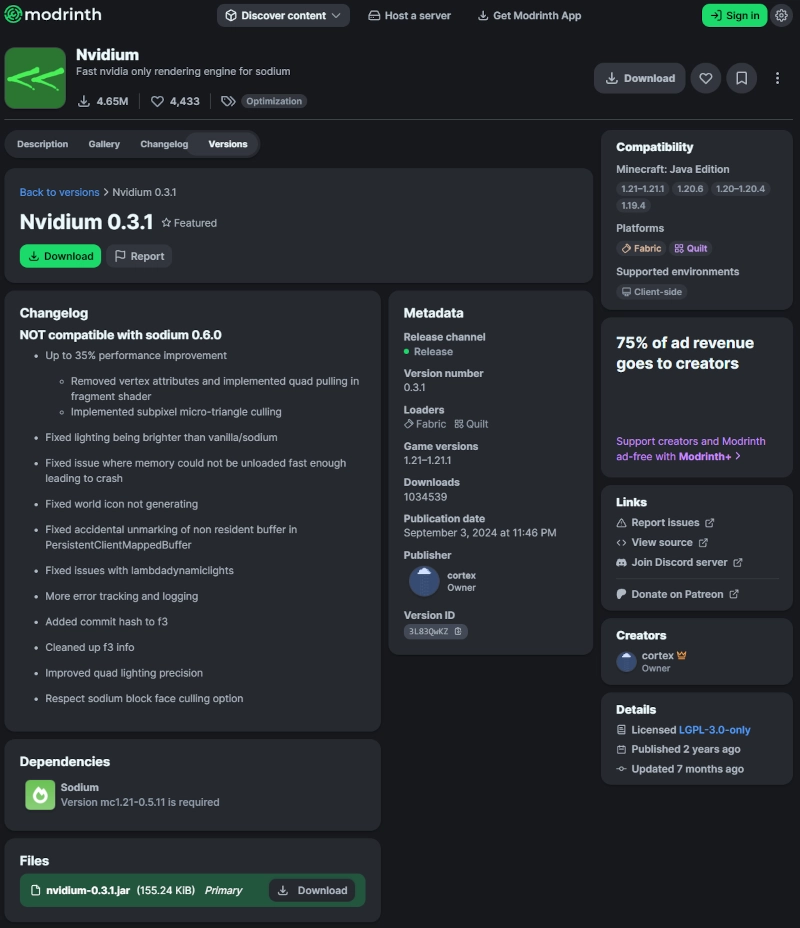
NvidiumはSodiumを前提Modとしています。
ModrinthからNvidiumをダウンロードする際は、Dependenciesに記載のある指定されたバージョンのSodiumを使用してください。
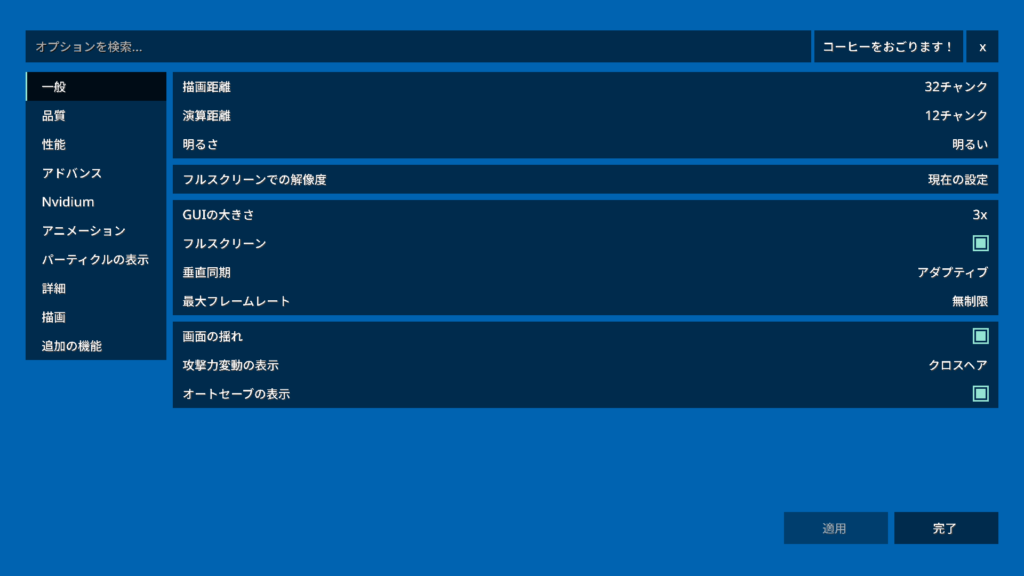
Nvidium導入時のメニュー
『Nvidium』設定項目用のタブが増えます。
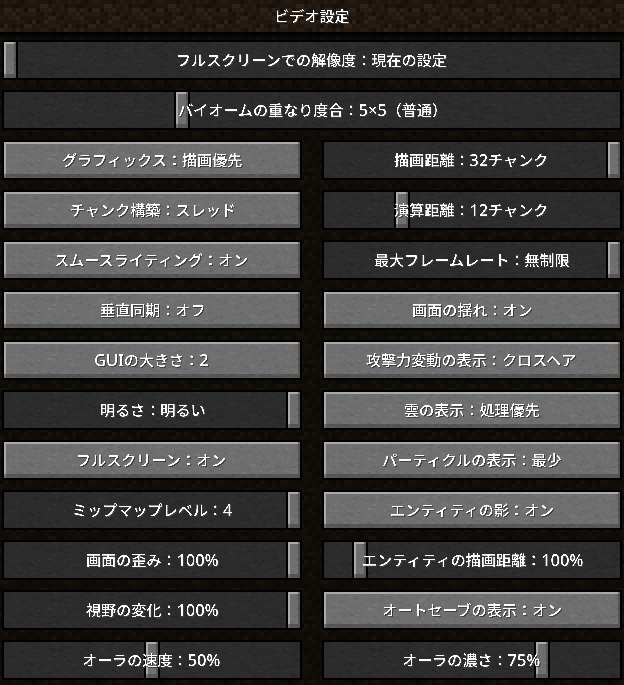
この設定画面は、マイクラのメニューにある『ビデオ設定』です。
『Sodium』『Sodium Extra』『Reese’s Sodium Options』を導入することにより、このような構成の画面となります。
Nvidiumを導入するためには、最低限『Sodium』の導入が必須です。
簡単な導入方法
外部ランチャーを使用する
CurseforgeとModrinthの両方からMODをダウンロードすることができるATランチャーがおすすめです。
ビデオ設定項目『Nvidium』セクションの解説
日本語化してみましたが、実際に触る箇所は少ないです。
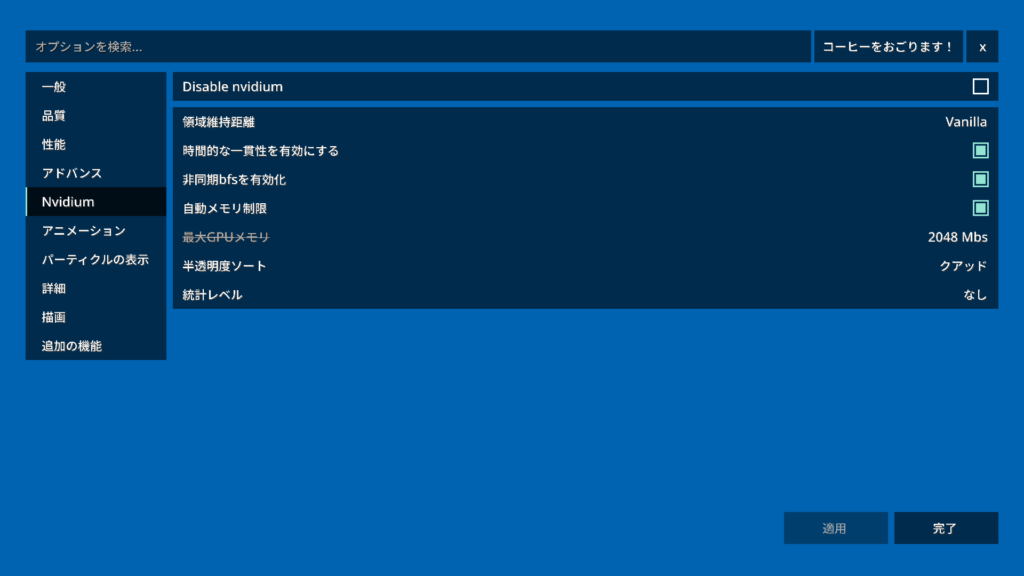
Disable nvidium
Nvidiumを無効にします。
保存されず、再起動後に再度有効になります。
領域維持距離
読み込んだ部分を維持する距離を設定します。
時間的な一貫性を有効にする
振り向いた時の不自然な画像の乱れを除去
「時間的な一貫性を有効にする」とは、動作中にビジュアルの一貫性を保つことを意味します。具体的には、カメラの向きを変えたときなどに生じるアーティファクト(不自然な画像の乱れ)を減らす機能です。
非同期bfsを有効化
非同期のbfsチャンクセクションの読み込みを有効にし、移動時のフレーム時間を大幅に短縮。レンダリング距離が長いほど顕著。(描画の計算をバックグラウンド(非同期)で行うことで、移動中のカクつきを抑える機能)
「非同期BFSチャンクセクションの読み込みを有効にする」とは、ゲームのチャンク(地形やオブジェクトのデータの小さな部分)を読み込む際に、非同期的にBFS(幅優先探索)を使用する設定を意味します。
- 非同期: 同時に複数の作業を独立して行うこと。これにより、ゲームのパフォーマンスが向上します。
- BFS(幅優先探索): データ構造を探索するアルゴリズムの一つ。効率的にチャンクをロードするために使われます。
- チャンクセクションのロード: ゲーム内のチャンクをメモリに読み込むこと。
この設定を有効にすると、移動中にチャンクのロード時間が大幅に短縮されます。特に、レンダリング距離(描画距離)が長い場合に、パフォーマンス向上の効果が顕著です。
自動メモリ制限
システムの利用可能なVRAM量に基づいてメモリ制限を自動的に設定します(最大メモリを編集するには設定を閉じて再度開いてください)。
最大GPUメモリ
許容される最大GPUメモリ。
この制限に達するとチャンクの除去が開始されます。
透明度のソート
透明度のソートレベル。各レベルはパフォーマンスと視覚品質に異なる影響を与えます。
- なし:透明度のソートなし。影響なし、見た目は悪くなることがあります。
- セクション:sodiumと同じレベルの透明度を提供し、影響は最小限です。
- クアッド:インクリメンタルソート。複数のフレームにわたってジオメトリを正しくソートし、ソート中に視覚的な奇妙さを引き起こすことがあります。
統計レベル
統計ログレベル。除去レイヤーの可視性カウントを追跡します。
この設定は、カリングレイヤーの可視性カウントを追跡するための統計情報の記録レベルを制御します。
統計ログレベル: どの程度詳細に統計情報を記録するかを設定するオプション。
カリングレイヤー: 描画の最適化のために、プレイヤーから見えない要素を非表示にする処理。
可視性カウント: 特定の要素(この場合はカリングレイヤー)が表示された回数を記録すること。
つまり、この設定を使うと、ゲーム内でどのカリングレイヤーがどれだけ表示されたかを記録し、そのデータをもとに最適化やデバッグが行えるようになります。
FPS比較検証:Nvidium導入でどれだけ変わるか?
検証条件は以下の設定で、クリエイティブモードでの上空静止時でのFPS値を計測する方法です。
- CPU : Core i7-12700F
- MEM : 32GB
- GPU : GeForce RTX 3080
- OS : Windows 11
実プレイで「最大フレームレート:無制限」はやめましょう。
検証ではMODのポテンシャルを確認するために「無制限」設定を用いていますが、普段のゲームプレイでは自分のモニターのリフレッシュレート(Hz)に合わせて制限をかけることを強く推奨します。
「数字上のFPS」を追い求めすぎると、実用面で以下のようなデメリットが生じるからです。
- PCパーツへの過剰な負荷と発熱
GPU(グラボ)が常に100%近い負荷で動作し続けるため、消費電力が増大し、激しい発熱を招きます。これはパーツの寿命を縮める要因にもなり得ます。 - ファンの騒音と「コイル鳴き」
発熱を抑えるために冷却ファンが高回転で回り続け、PCの動作音がうるさくなります。また、極端な高フレームレート時は、GPUの電源回路から「キーン」という高周波音(コイル鳴き)が発生しやすくなります。 - 動作の不安定化(スタッタリング)
FPS値が激しく上下すると、たとえ平均値が高くても、1フレームあたりの描画間隔(フレームタイム)がバラついて、体感上の「カクつき」として感じられることがあります。上限を固定したほうが、滑らかで一貫性のある映像が得られます。 - モニターの表示能力を超えた描画は「無駄」
例えば144Hzのモニターを使用している場合、物理的に画面は1秒間に144回しか書き換わりません。2000FPS出しても、そのうちの1800枚以上のフレームは表示されずに捨てられるため、電気代と熱を浪費するだけになってしまいます。
使用しているモニターのリフレッシュレートが 144Hzなら「144」、あるいは表示遅延を最小限にするために少し余裕を持たせた 「160」 程度に設定するのが、PCへの負担を抑えつつ最も安定した操作感を得られるベストな設定です。
検証の結果・・・
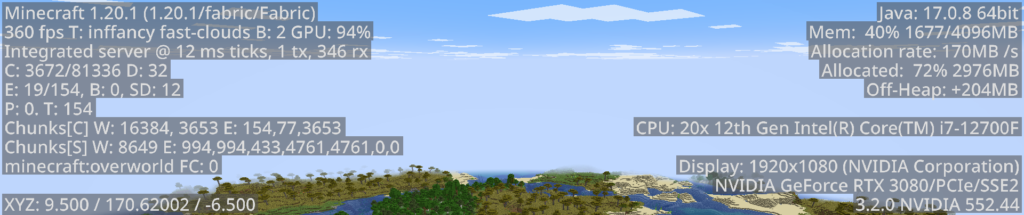
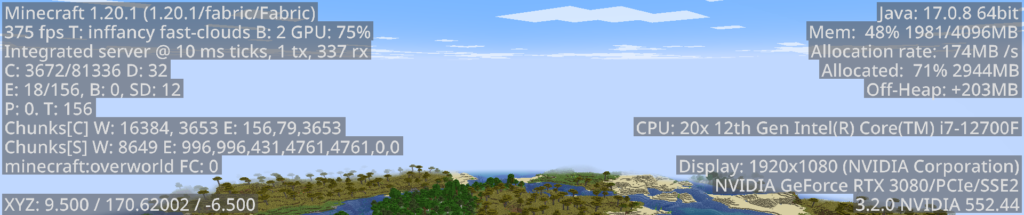
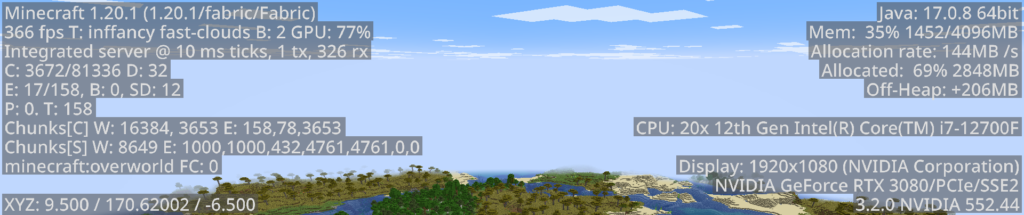
F3キーで表示できるデバッグ画面に表示されるFPS表示は、ゲームプレイ画面上でのFPS表示より激しく低下することが分かります。これはデバッグ画面の処理の影響です。
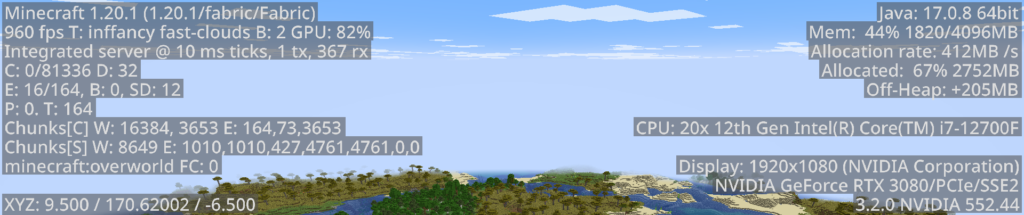
バニラ(マイクラ単体)と比べて、Sodiumを導入するだけで3倍、Nvidiumも導入することで5倍も変わることが分かりました。
SodiumとSodium Extra(または各種アドオン)追加時のFPSの値は誤差程度ということが分かりました。
参考:ゲームプレイ画面でのFPS表示





参考:デバッグ画面上でのFPS表示
| 構成 | 平均FPS | 伸び率 |
| バニラ | 172 | 基準 |
|---|---|---|
| Sodium導入 | 360 | 約2.1倍 |
| Sodium + Nvidium | 960 | 約5.6倍 |
バニラ:FPS 172
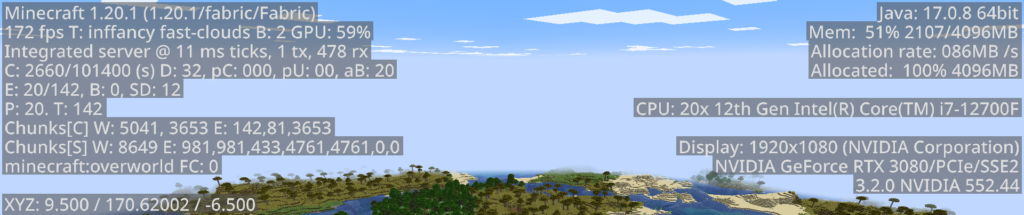
Sodium:FPS 360
Sodium+Sodium Extra:FPS 375
Sodium+Sodium Extra+Lithium:FPS 366
Sodium+Sodium Extra+Lithium+Nvidium:FPS 960
動画でわかる『Nvidium』の凄さ!
ずんだもんが丁寧にオススメ軽量化MODの紹介とNvidiumのフレームレート検証&徹底解説します!
ブログ記事画像では伝わりにくいフレームレート検証を実施!
バニラ、Sodium+各種軽量化MOD、Nvidium追加時のフレームレート(FPS)値の比較検証をしています。
ブログ記事と併せて観ることにより、Nvidiumについて理解が深まります。
テクスチャ改善リソースパックについても触れています。
ぜひチャンネル登録と高評価をお願いします。
今後の記事と動画作成のモチベーションが上がります!
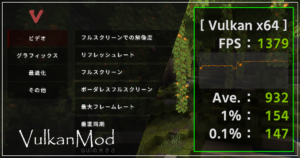
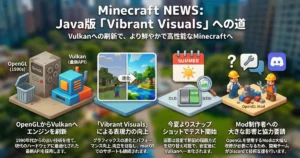
類似軽量化MOD:VulkanMod紹介
OpenGLをVulkanに置換え高速なレンダリングを実現。
ただし…
まとめ:Nvidiumは導入すべきか?
結論として、NVIDIAのグラボ(GTX 16以降)を使っている全てのJava版プレイヤーは、一度試すべきMODです。
シェーダー(影MOD)によるリッチな映像よりも、「どこまでも広がる世界をヌルヌル動かしたい」という体験に価値を感じるなら、これ以上の選択肢はありません。
前提MODであるSodiumと合わせて、あなたのマイクラ環境を「次世代」へアップデートしましょう。
日本語化リソースパックおよび日本語化ファイルの配布
利用規約と配布ファイルに関する注意事項について、以下のリンク先にてご案内しています。
日本語化リソースパックや日本語化ファイルの利用規約
当ブログで配布している日本語化リソースパックおよび各種ファイルを使用する際の利用規約です。免責事項、再配布(二次配布)のルールなどについて記載しています。ダウンロード前に必ずご一読ください。
For MOD Creators: To avoid any misunderstandings regarding licensing, please be sure to read our “Distribution Policy” below.

翻訳や対応バージョンについて知ってほしいこと
配布する日本語化リソースパックの対応バージョンが「MC1.21.1」と記載されていても、「1.20.1」などの別バージョン、または異なるMODローダーでそのまま使用できることがあります。詳細については、以下の案内記事をご確認いただくか、ご自身のプレイ環境にて実際にお試しください。
当サイトで配布している機械翻訳ベースの日本語化リソースパックを利用する際の、翻訳の特性や不具合報告の範囲、対応バージョンに関する重要な注意事項と免責事項をまとめた案内ページです。必ずご一読ください。

ファイルのダウンロード
■ nvidium-0.3.1 [公開日:2026/04/01]MC1.21.1
リソースパックの導入方法&よくある質問
リソースパックの導入方法については、別記事にて詳しく解説しています。
動画での解説や、リソースパックフォルダの開き方など、初めての方にもわかりやすくまとめていますので、ぜひご参照ください!

MODに関する「質問」「問合せ」について

当ブログを参考にしてくださる方へお願い

この記事に関するコメント