
シェーダーパック『Complementary Shaders – Reimagined & Unbound r5.1.1』の設定について「カメラ」項目について比較画像を用いて完全解説しています。
動画で分かるシェーダー設定
ずんだもんが丁寧にシェーダー設定を徹底解説!
全ての項目を各設定値による違いを比較しながら解説します。
ブログ記事と併せて観ることにより、シェーダー設定方法を完全マスターできます。
ぜひチャンネル登録と高評価をお願いします。
今後の記事と動画作成のモチベーションが上がります!
序文と関連記事
 ずんだもん
ずんだもん『Complementary Shaders – Reimagined & Unbound r5.1.1の設定第3回、カメラの項目の解説に入るのだ。
前の記事
カメラに関する設定について解説
 ずんだもん
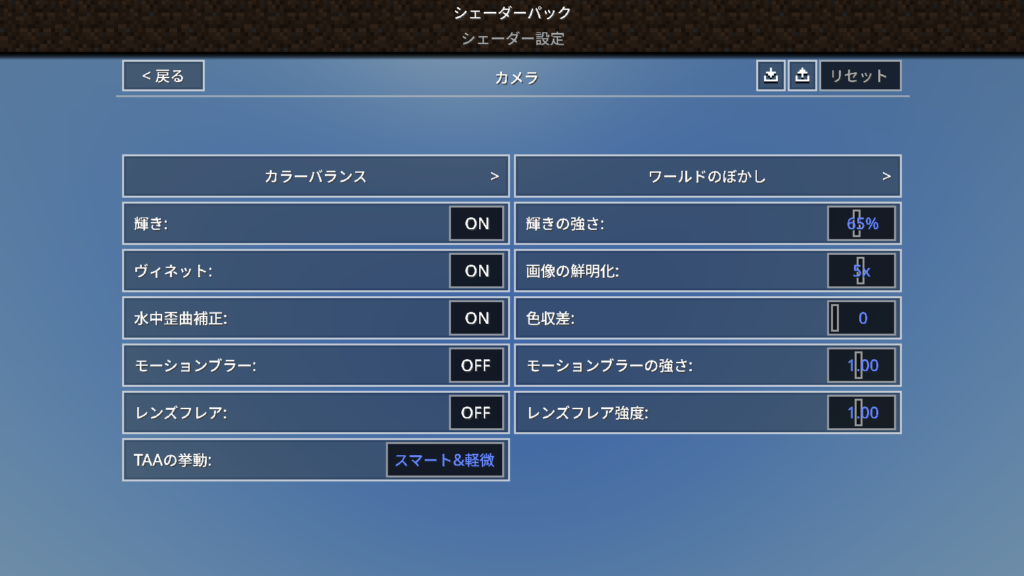
ずんだもんこのセクションの設定変更で、被写界深度の調整でミニチュア効果を出したり、ポートレート写真を撮ったり、カラーバランスを変更したりして凝ったスクリーンショットを撮ったりできるのだ。
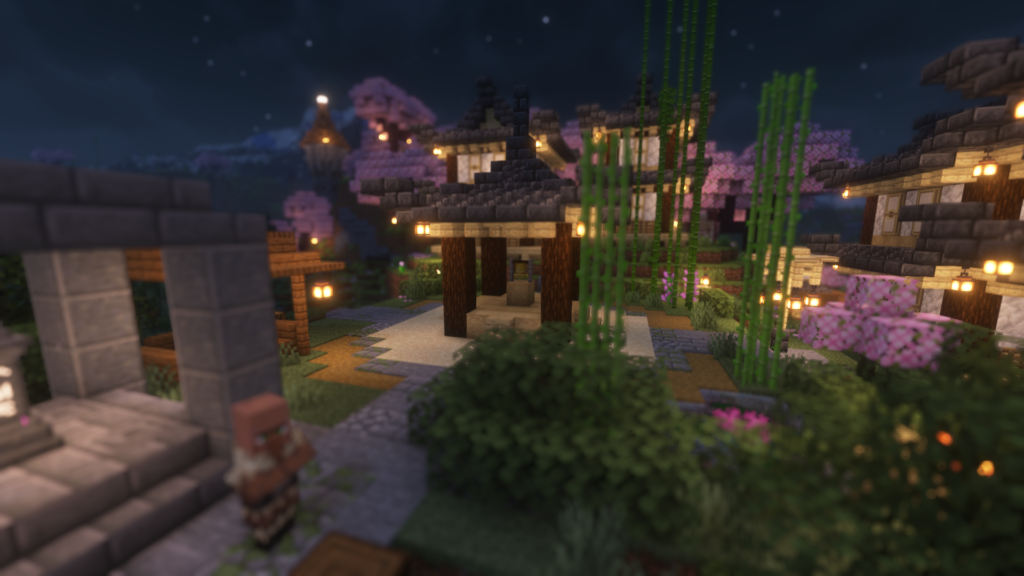
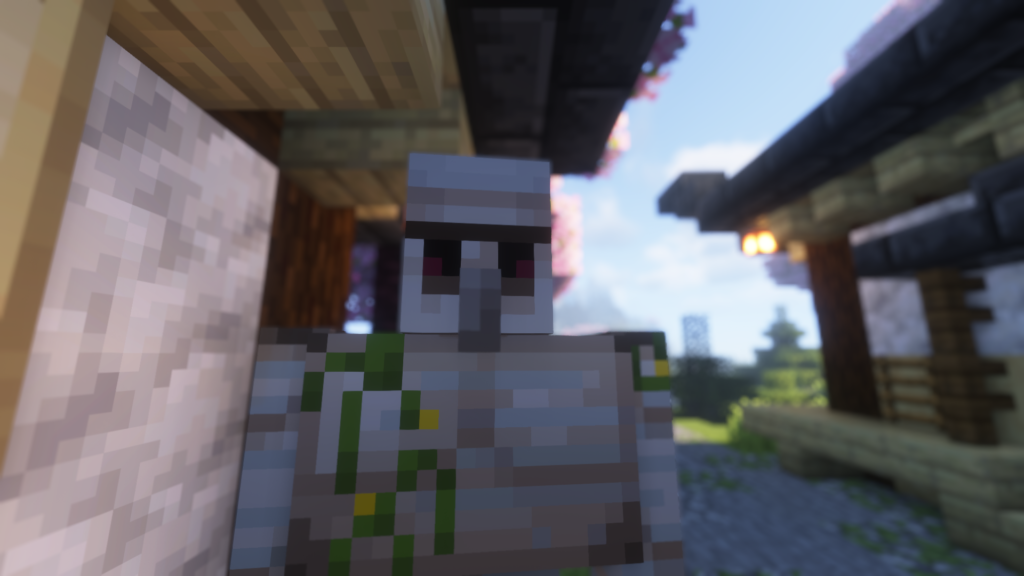
カラーバランス
ずんだもん色味の変更、明るさ、彩度の設定ができるのだ。
ビジュアルのカラーバランスを決定する設定
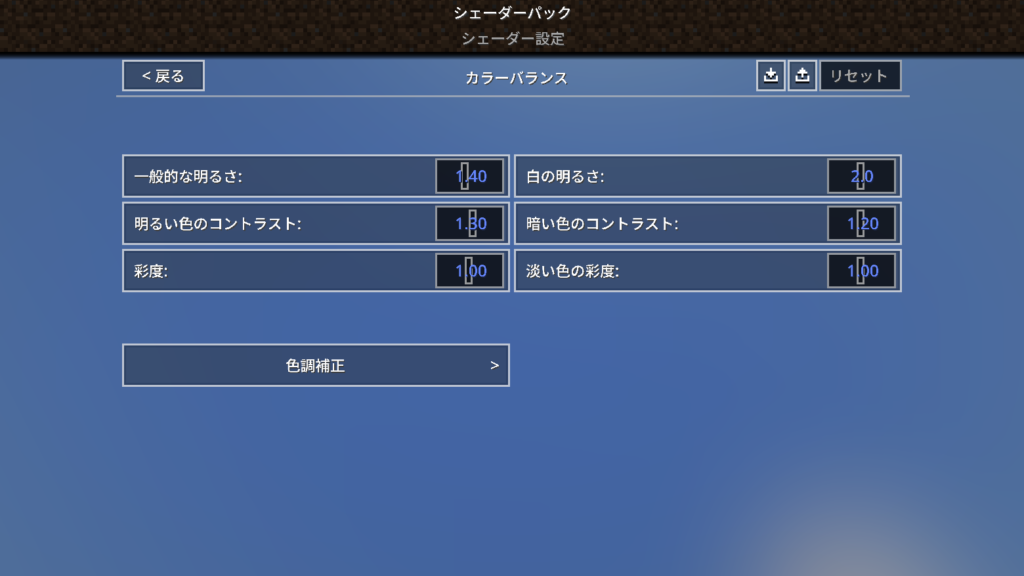
一般的な明るさ
別名「トーンマップ露出」
画像全体の明るさを調整
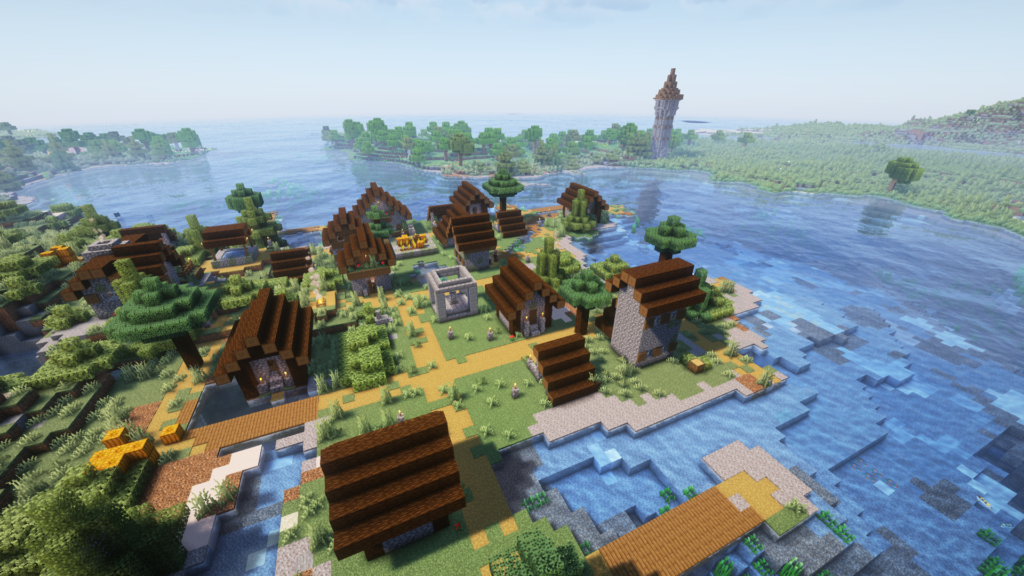
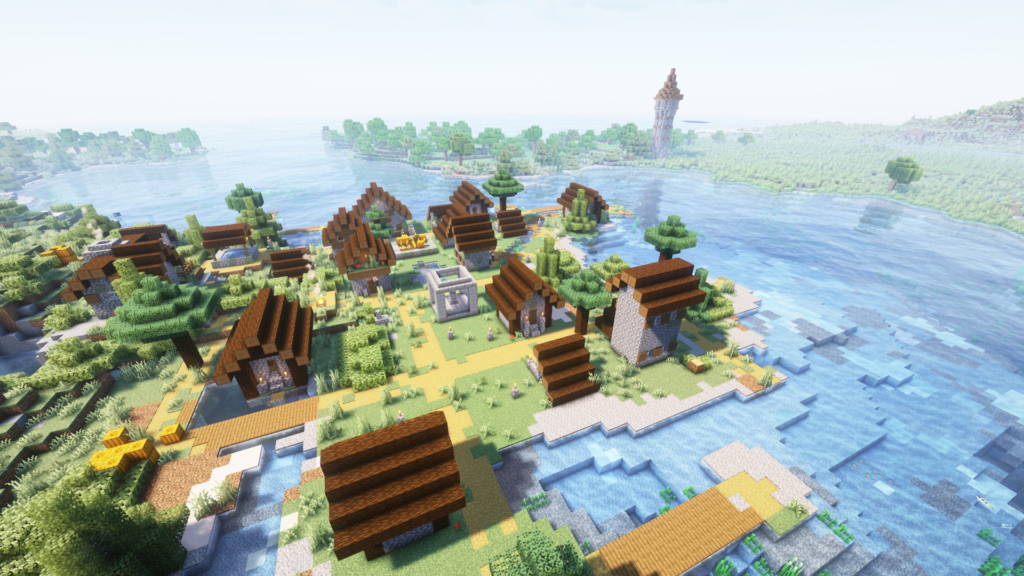 ずんだもん
ずんだもんシェーダーを有効にするとビデオ設定の
明るさ設定は無効になるのだ
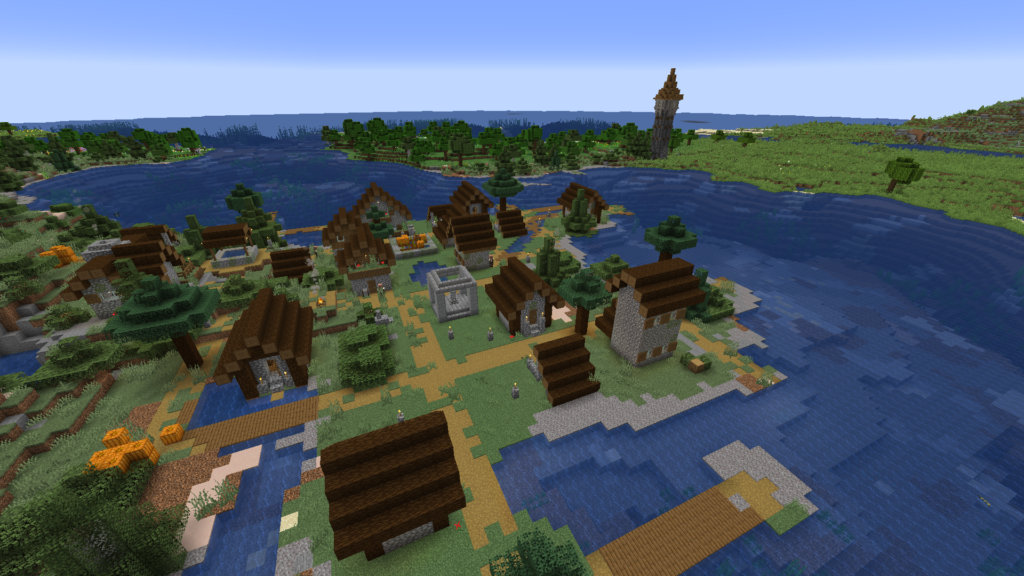
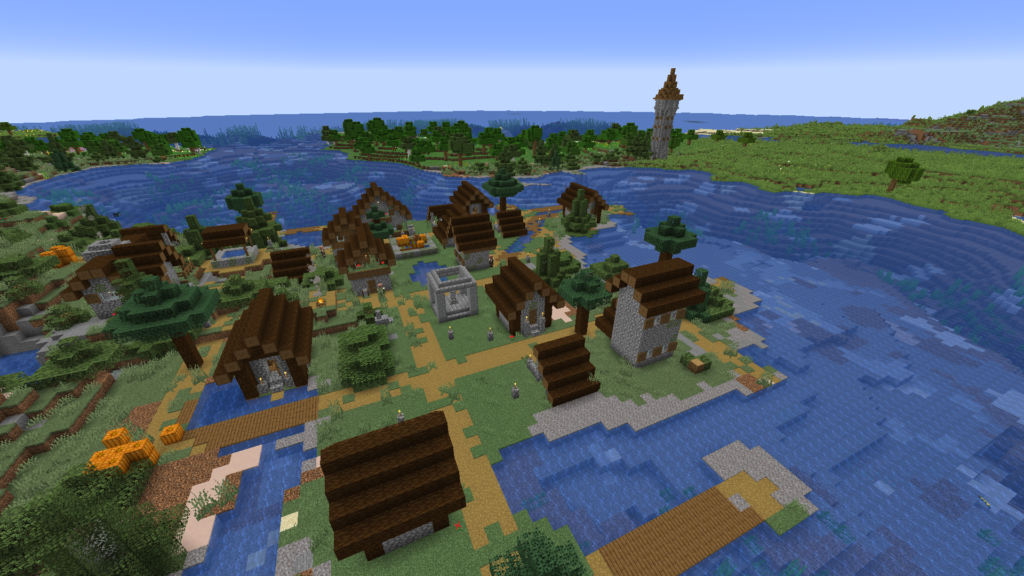 ずんだもん
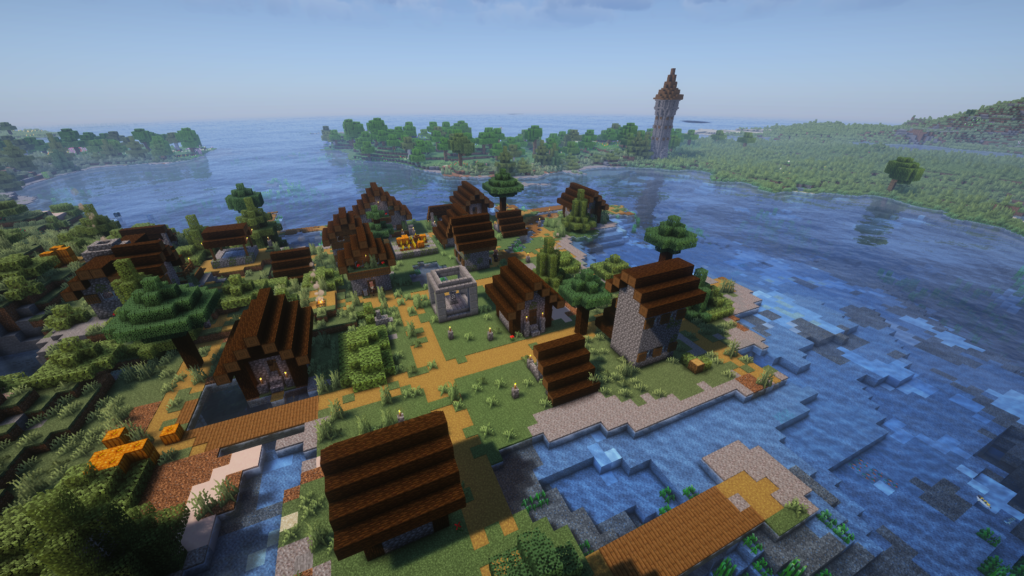
ずんだもんちなみにバニラの明るさ設定の差はこんな感じなのだ。
0.7~2.8
白の明るさ
別名「トーンマップホワイトカーブ」
色が真っ白になりやすいかどうかを調整
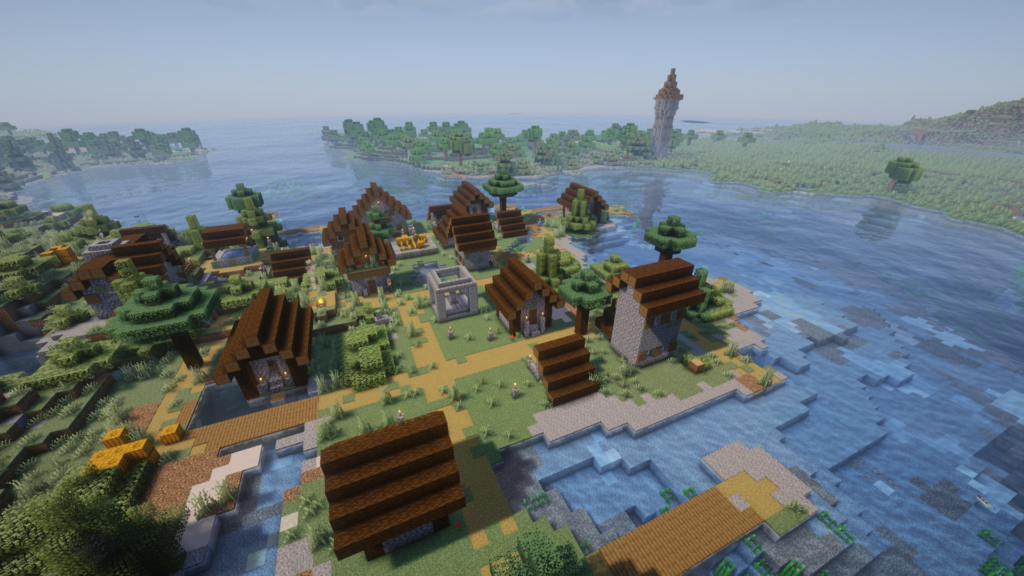
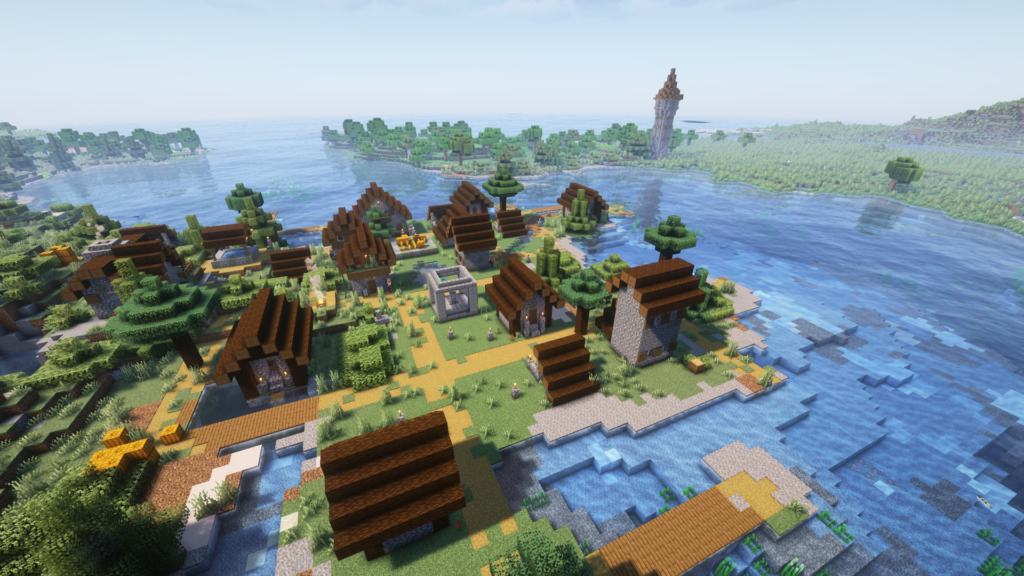
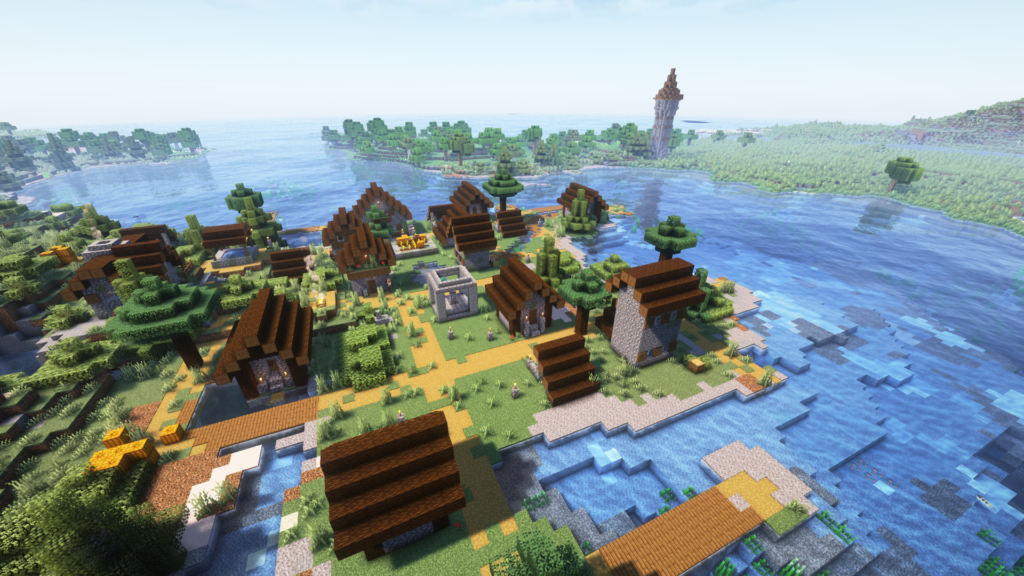 ずんだもん
ずんだもん白の濁り具合?
まあ、ここと次の設定はこだわりがなければ変更の必要のない項目なのだ。
1.0~3.0
明るい色のコントラスト
別名「トーンマップアッパーカーブ」
明るい色のコントラストを調整
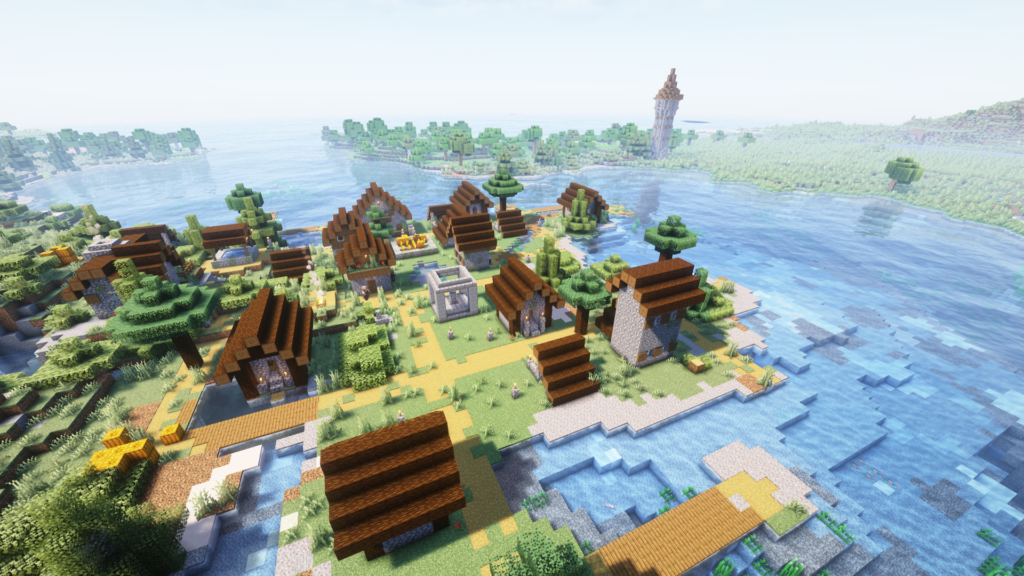
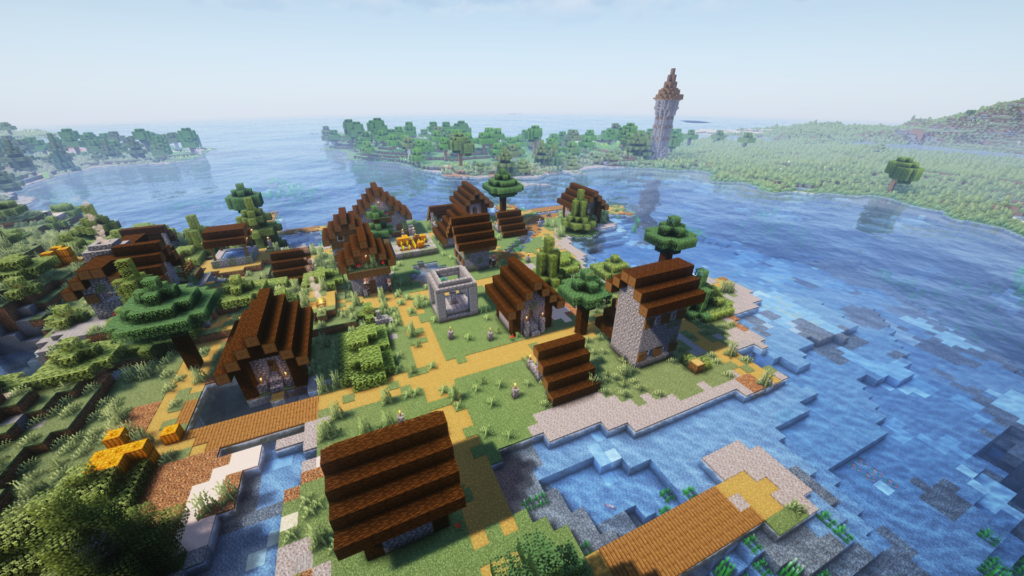
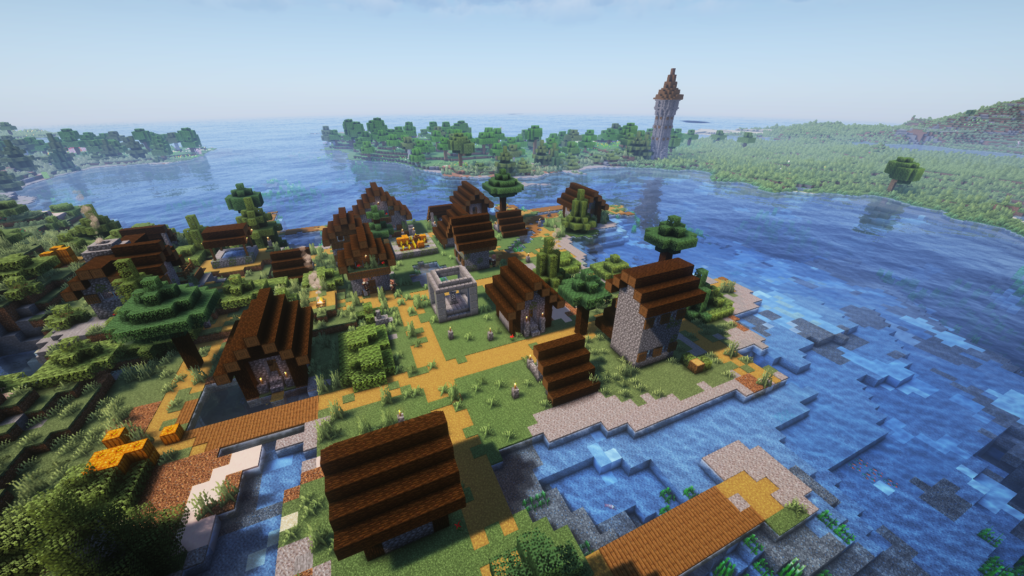 ずんだもん
ずんだもん読んで字のごとくなのだ。
0.4~2.0
暗い色のコントラスト
別名「トーンマップロワーカーブ」
暗い色のコントラストを調整
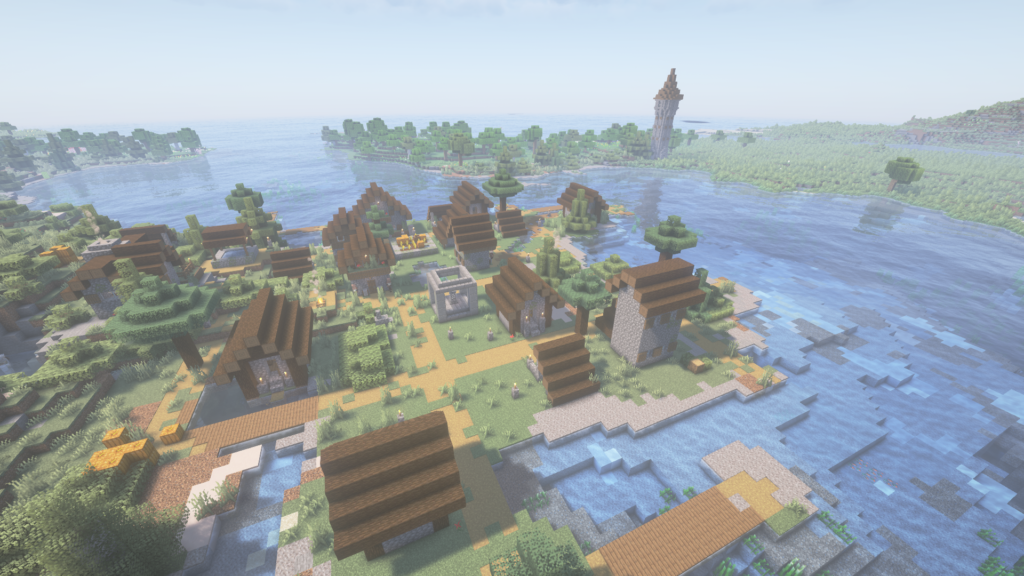
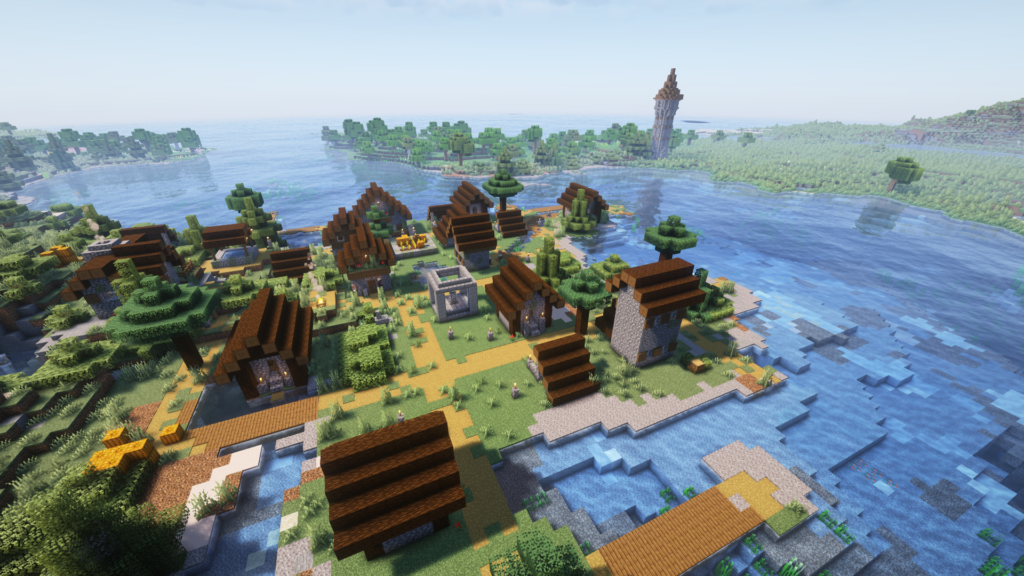
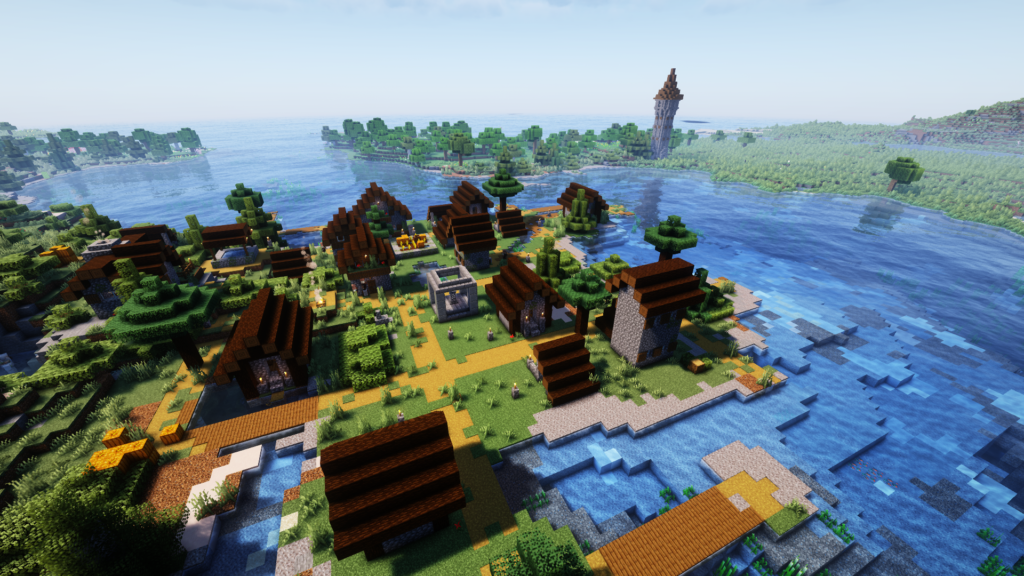 ずんだもん
ずんだもん数値を上げれ暗い部分のコントラストがきつくなるのだ。
0.4~2.0
彩度
画像全体の彩度を調整
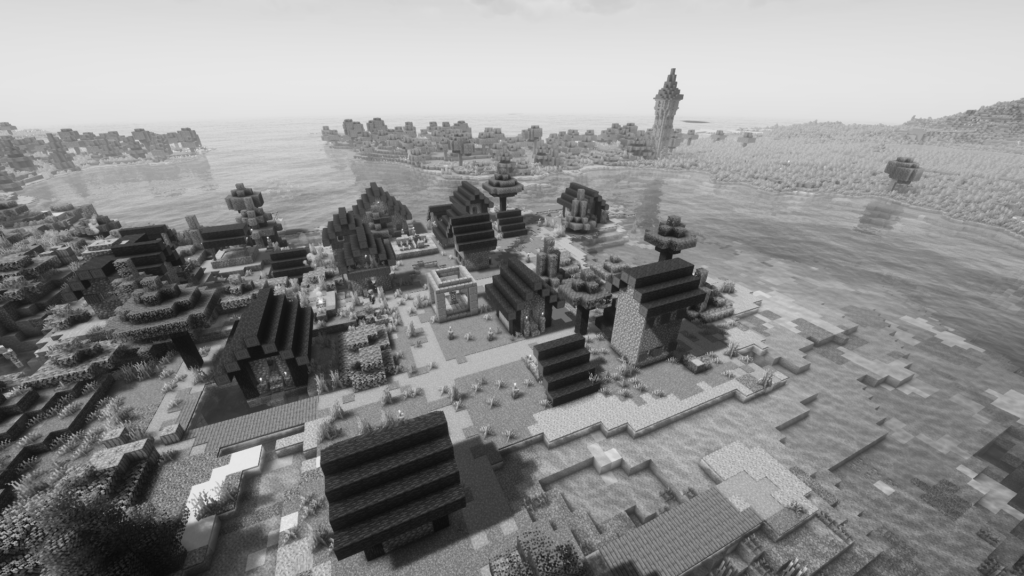
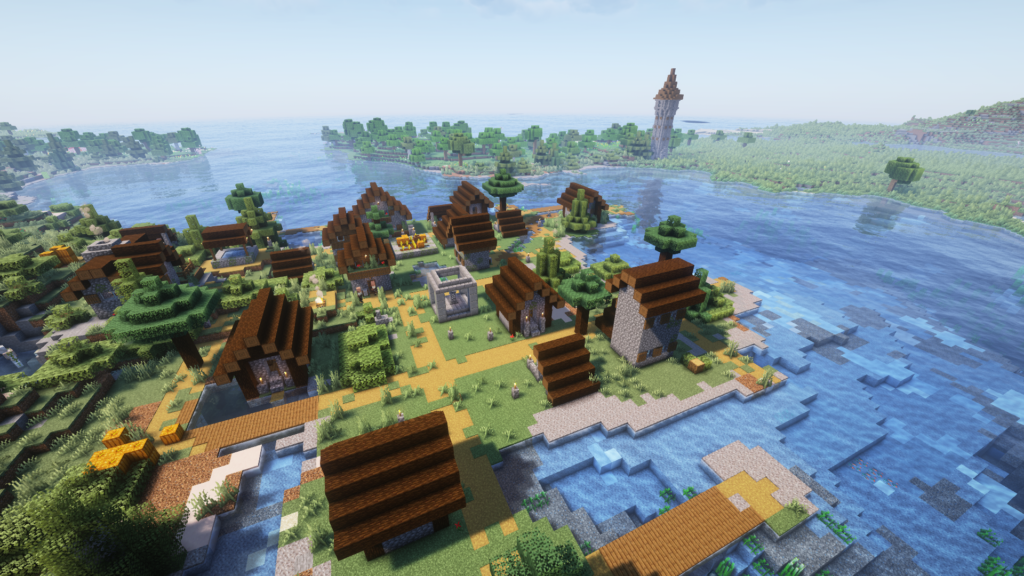
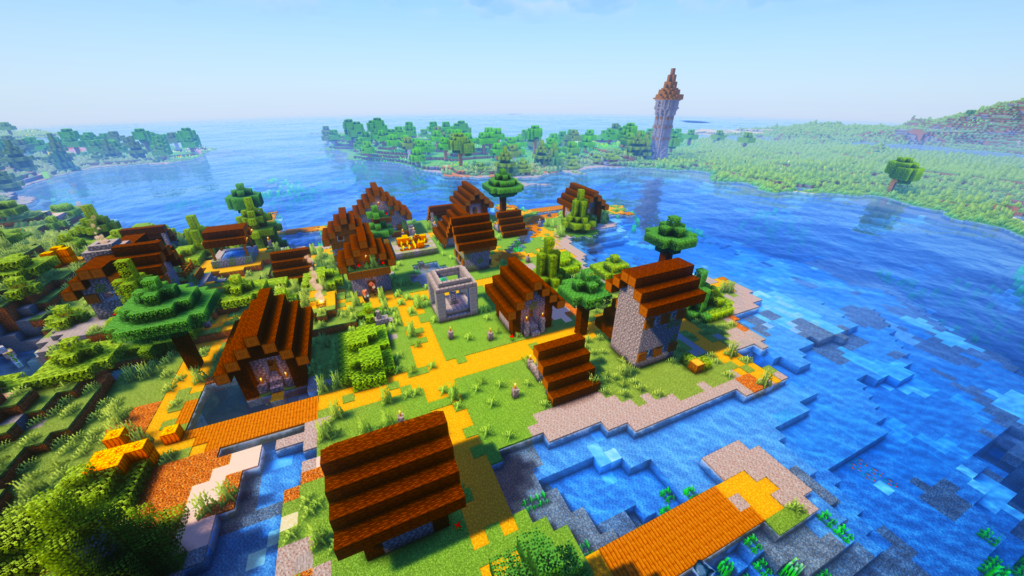 ずんだもん
ずんだもん彩度ゼロでモノクロ体験!
彩度2でファンシーなイメージなのだ。
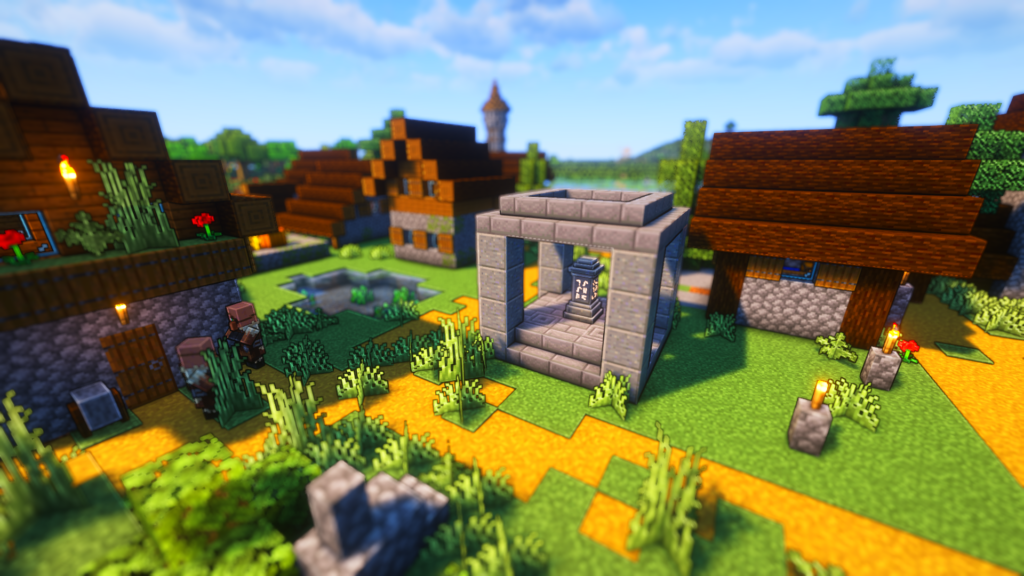
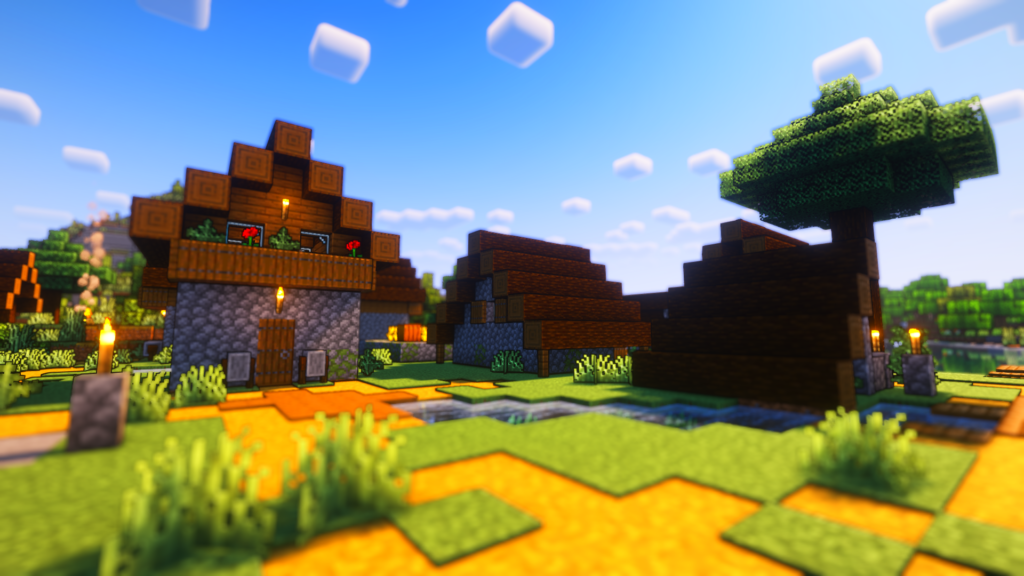 ずんだもん
ずんだもん彩度を上げるとドラクエビルダーズ風になるのだ。
Reimaginedの雲のスタイルがハマるのだ。
0~2.0
淡い色の彩度
別名「鮮やかさ」
画像のカラフルさを調整しますが、すでにカラフルなピクセルはあまり影響を受けない
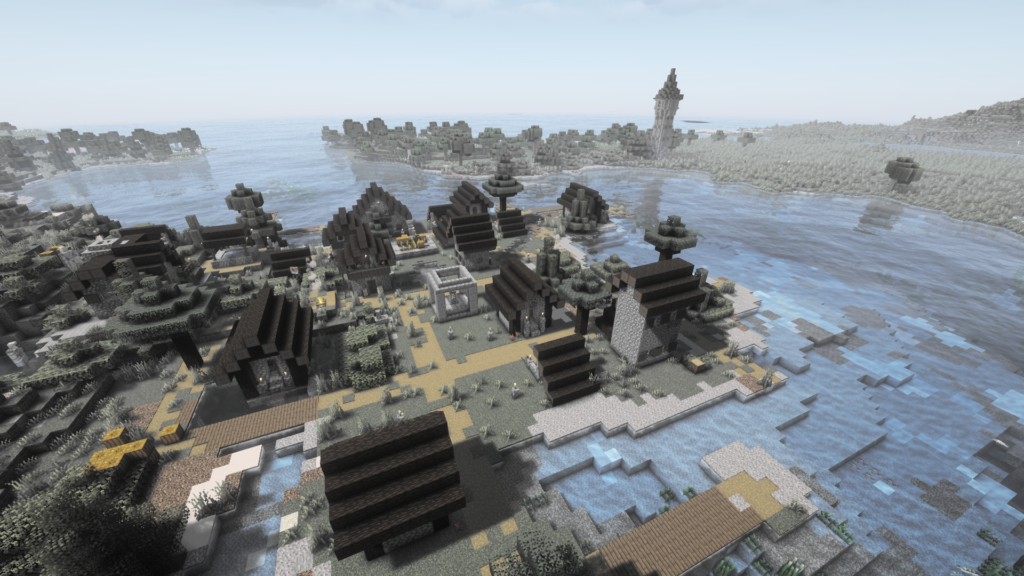
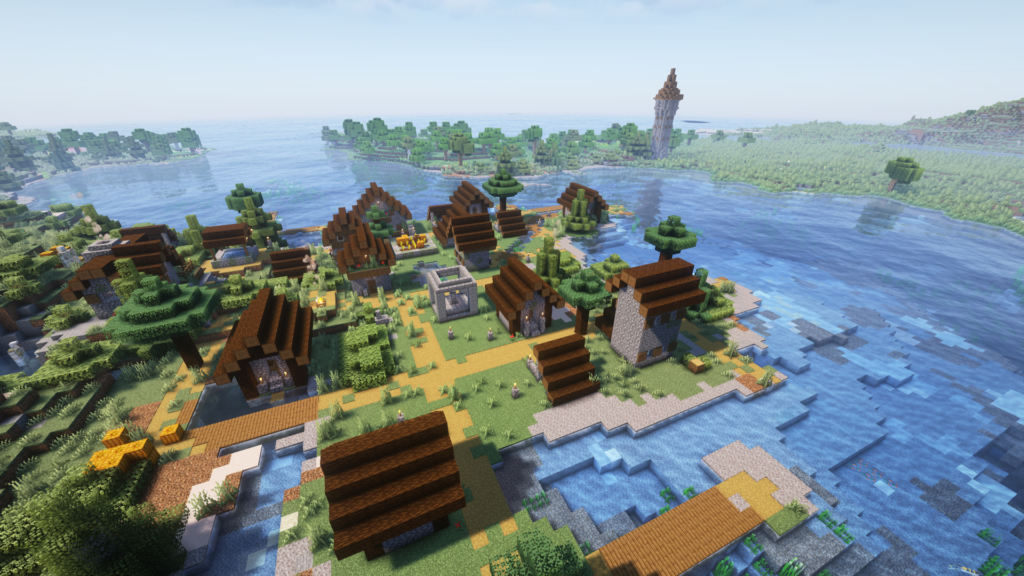
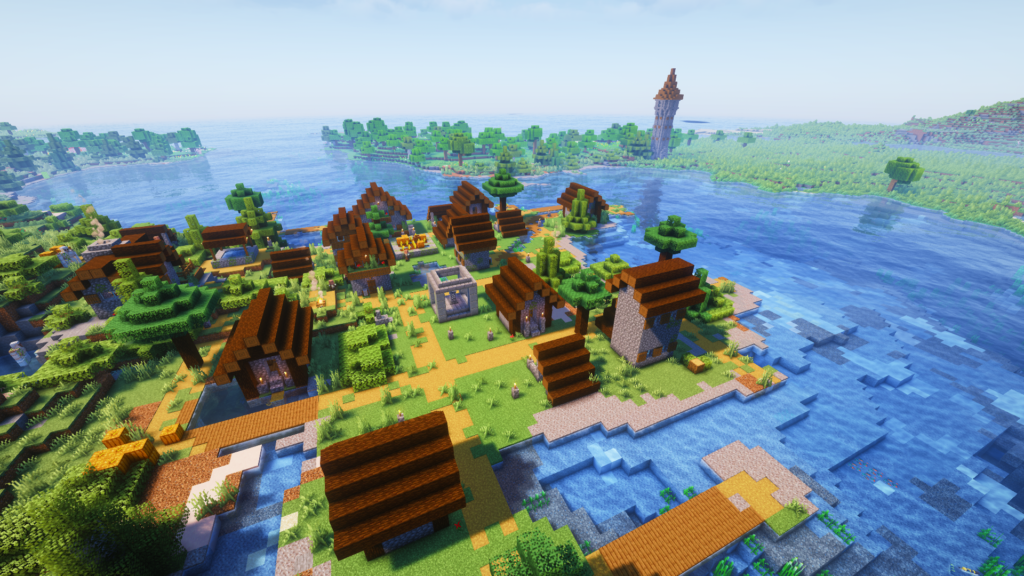
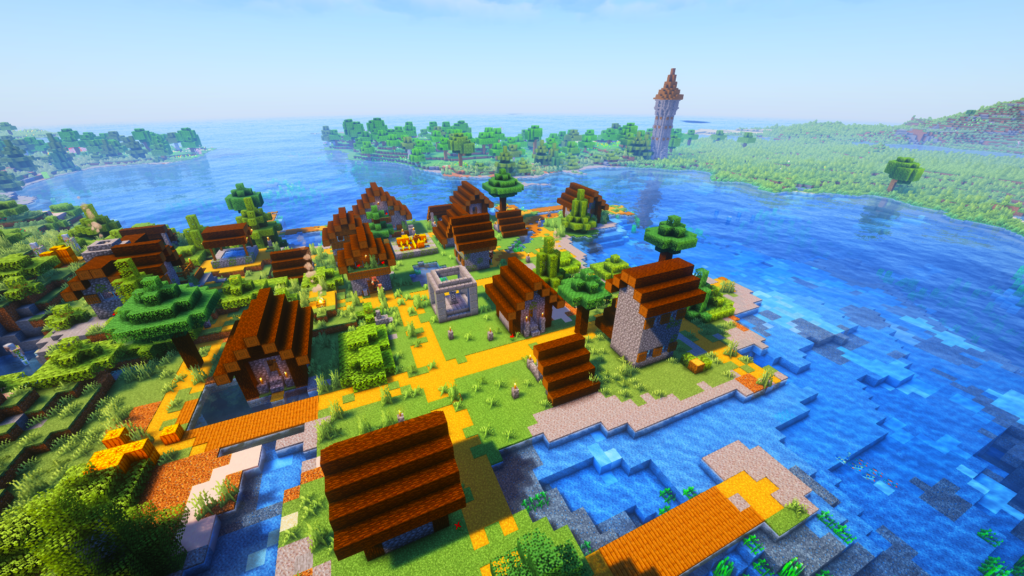
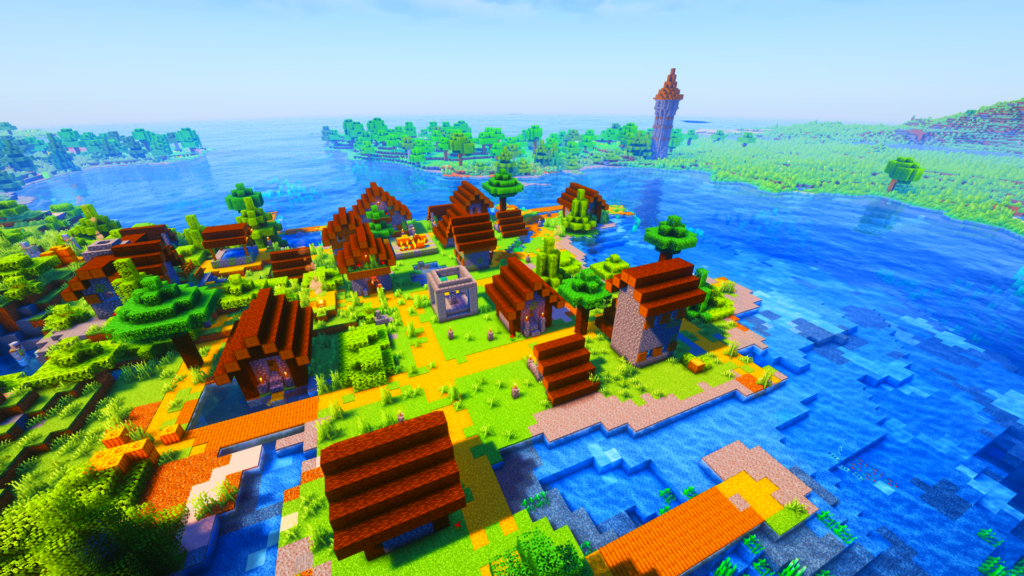
 ずんだもん
ずんだもん単体で変更すると、まぁ、そうねぇ…ってかんじだけど、
彩度2と組み合わせることでさらに彩度が底上げされてファンシーを飛び越えたのだ。
0~2.0
色調補正
最終的なカラーチャンネルを自由にミックスする設定が可能
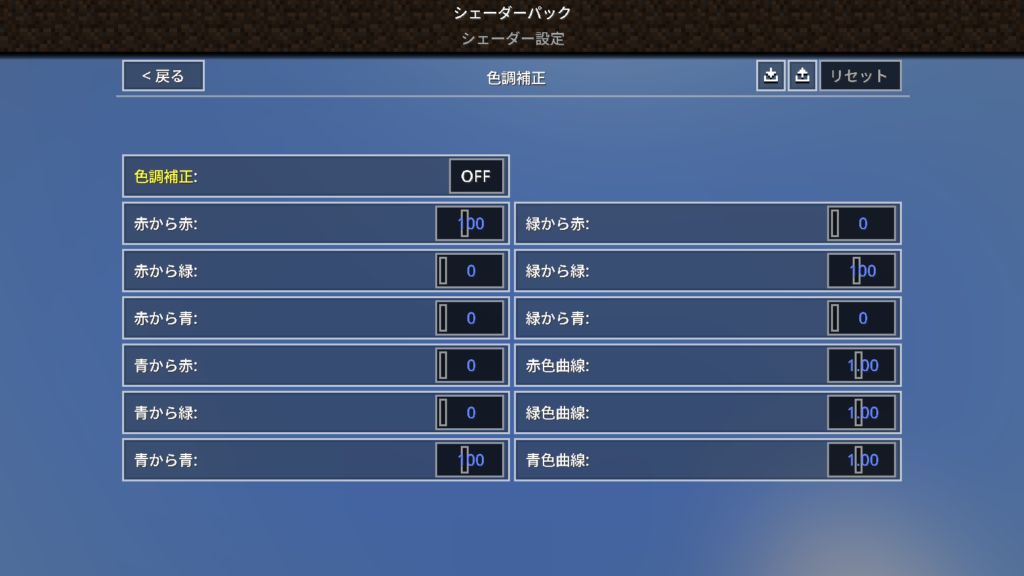
 ずんだもん
ずんだもん色味のバランスを変えられるけど、その辺の知識がない人がいじるとひどいことになるのだ。
色調補正
以下の項目を有効化する項目
ずんだもん「色調補正」ONにしないと反映されないから注意なのだ。
ON/OFF
赤から赤、緑から緑、青から青
ON/OFF
赤から緑、赤から青、緑から赤、緑から青、青から赤、青から緑
0~500
赤色曲線、緑色曲線、青色曲線
0.05~500
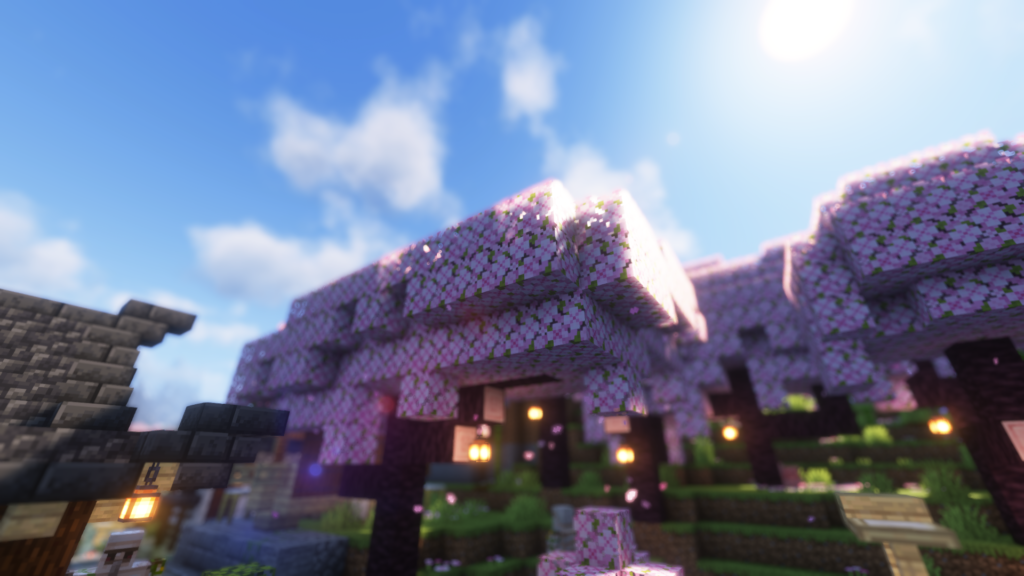
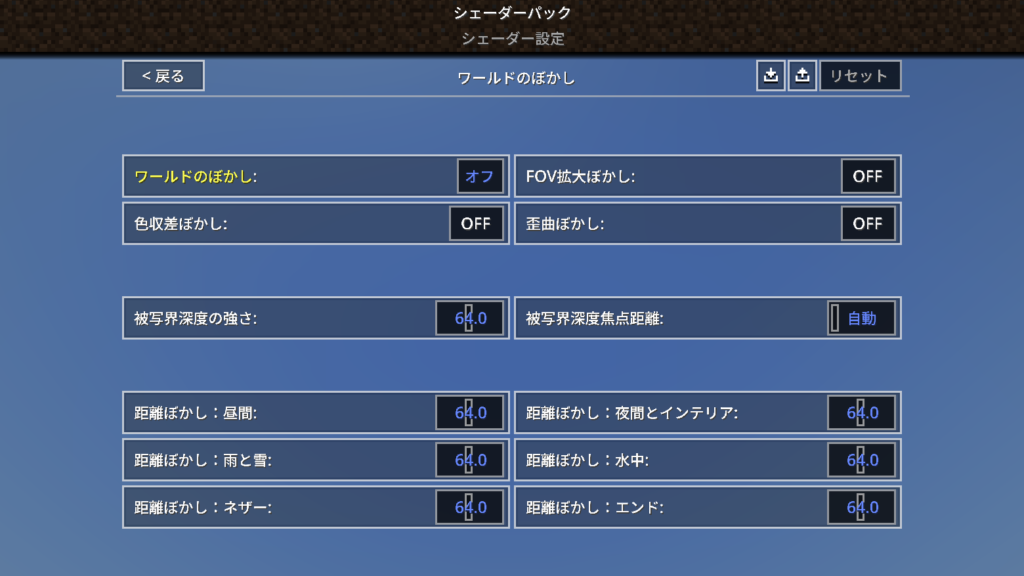
ワールドのぼかし
派手なワールドのぼかし効果に関する設定
被写界深度(ひしゃかいしんど、Depth of Field、略してDoF)は、写真や映像において、被写体の前後の範囲が適切な焦点でシャープに写る距離のことを指します。つまり、画像でピントが合っていると感じる範囲の広さです。
被写界深度の特徴
被写界深度は、広い(ディープ)場合と狭い(シャロウ)場合があります:
- 広い被写界深度:前景から背景まで広い範囲がピントが合って見えます。風景写真などでよく使用されます。
- 狭い被写界深度:非常に限られた範囲のみがピントが合っており、それ以外の部分はぼやけています。ポートレートや特定のオブジェクトを強調するために使用されます。
ワールドのぼかし
ワールドのぼかしを有効化
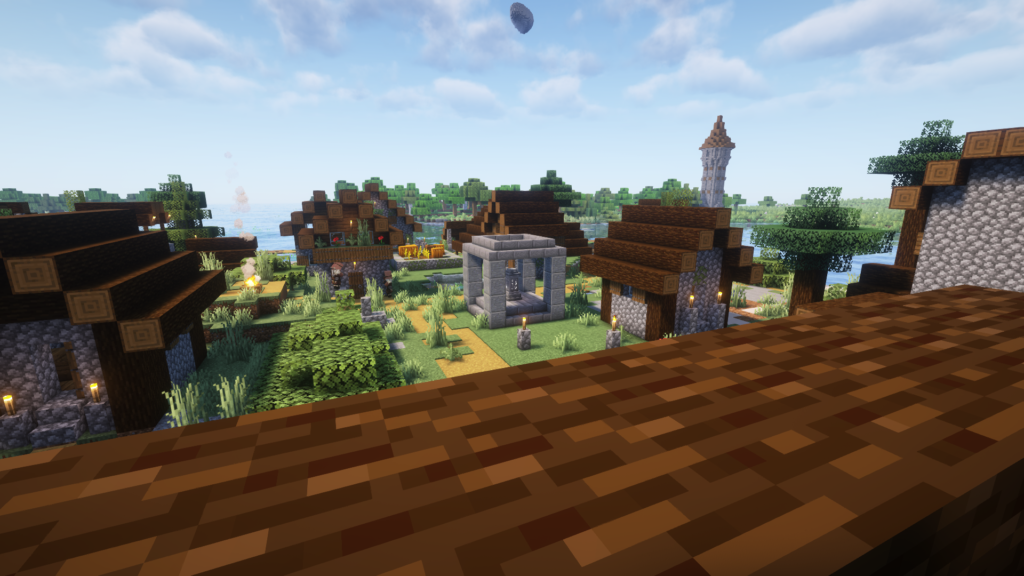
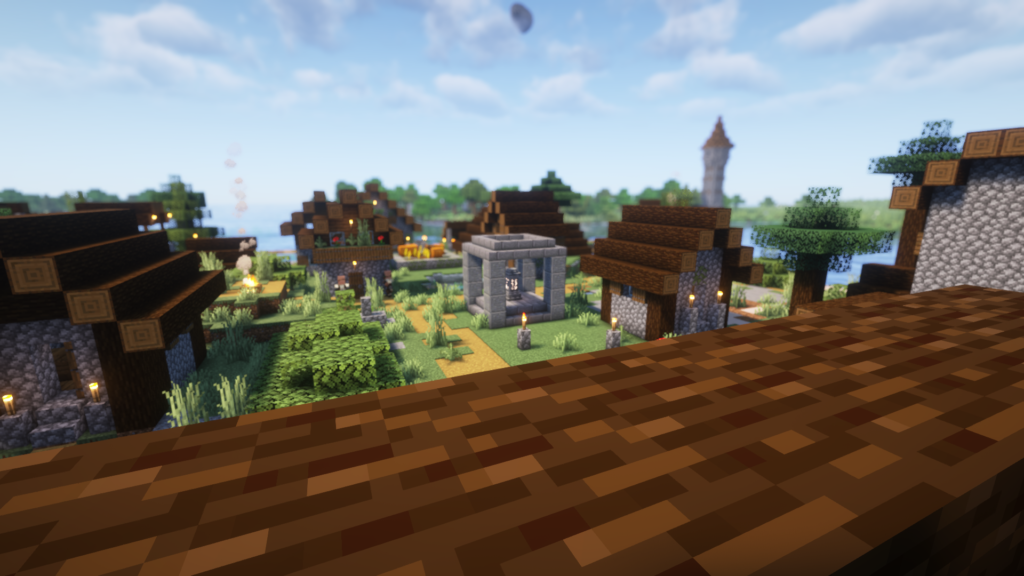
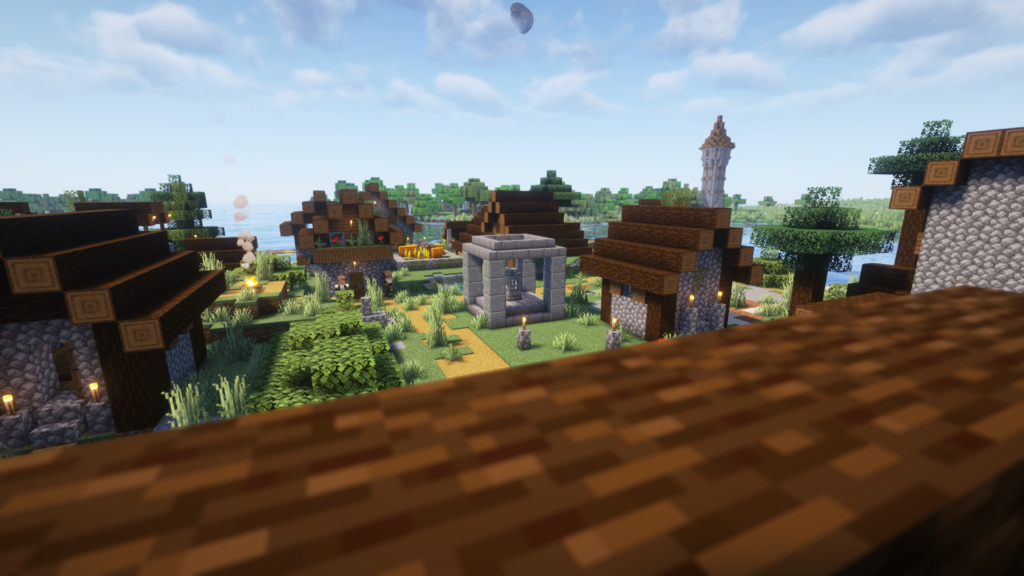

ジオラマ風に撮影したり、ポートレートをとったりと、建築勢にオススメな機能なのだ。
マシンパワーが必要になるからいいグラボ積むのだ。
- オフ
- 距離ぼかし:カメラからの距離に応じて霧のようにぼかしがかかる
- 被写界深度:カメラの焦点によってぼかしがかかる
ずんだもんワールドのぼかしのどちらかが有効になっていないと、以下のぼかし機能が有効にならないから気を付けるのだ。
FOV拡大ぼかし
ワールドのぼかしのスケールをカメラの視野に合わせる
これを有効にした状態でズームインすると、ワールドのぼかしがより強くなる
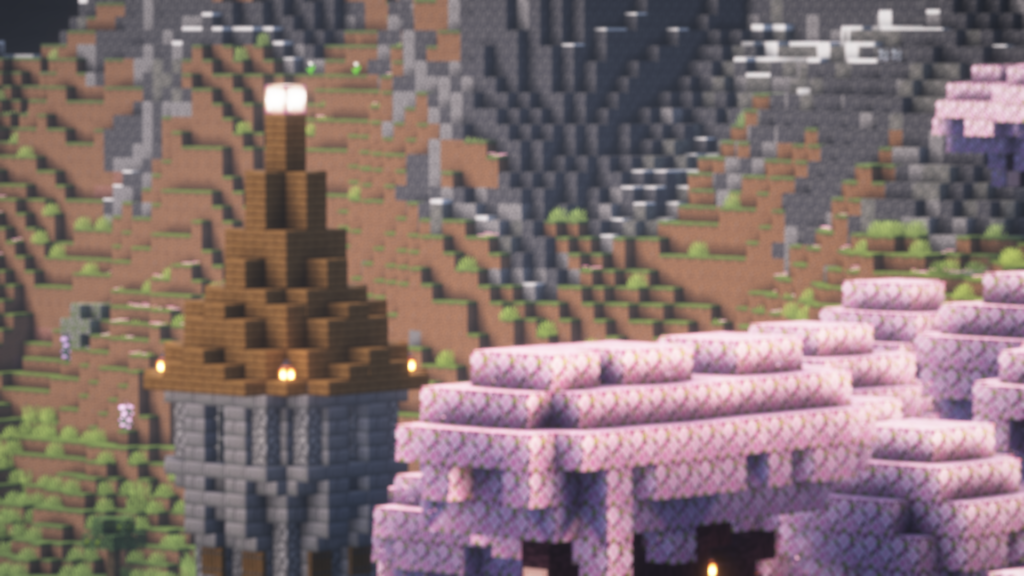
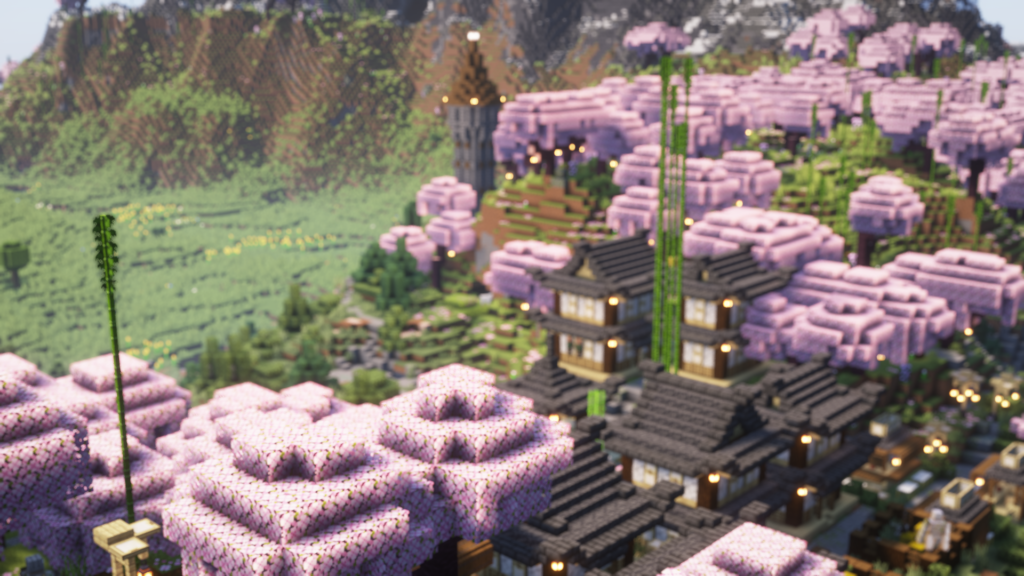
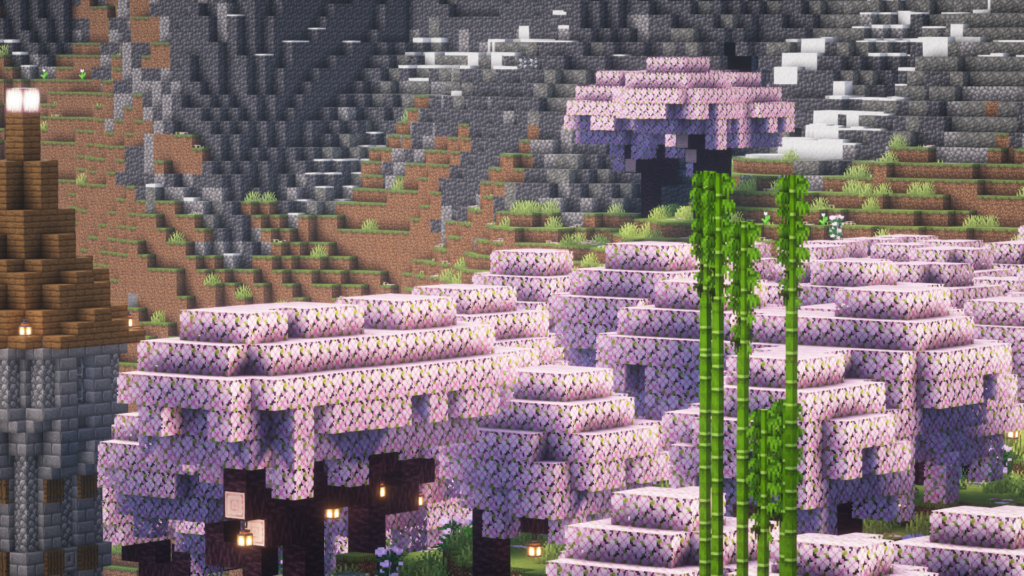
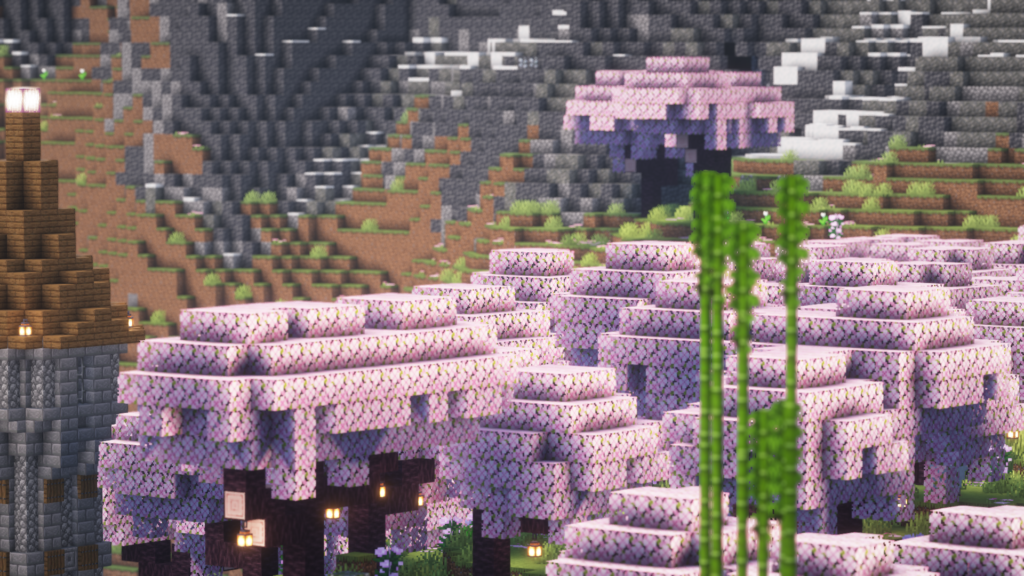
ON/OFF
ずんだもんバニラの望遠鏡以外にも、
MODのズーム機能などにも対応しているのだ。
 Mine-Tech
カメラMOD『CMDCam』のズーム機能をつかいました。
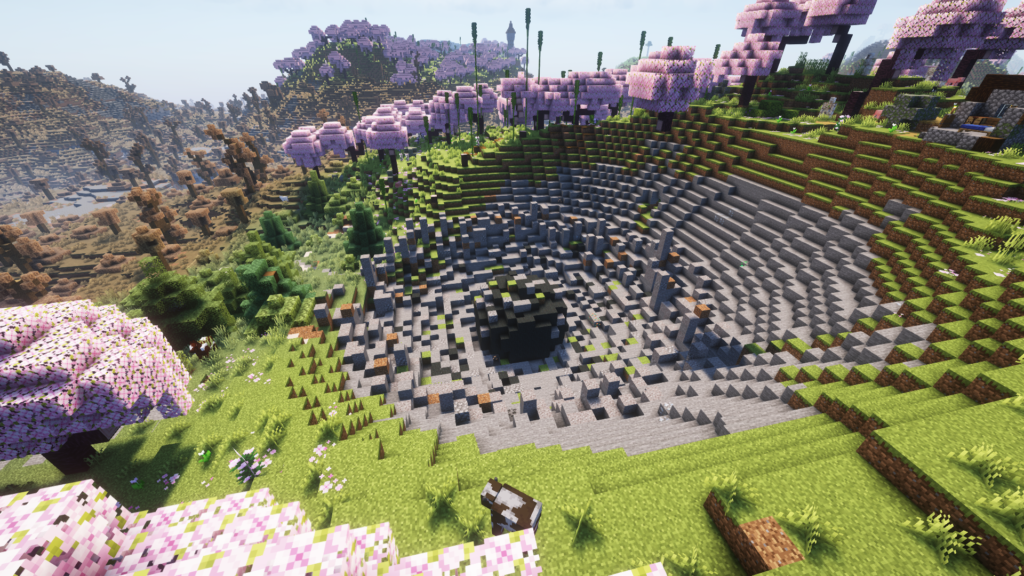
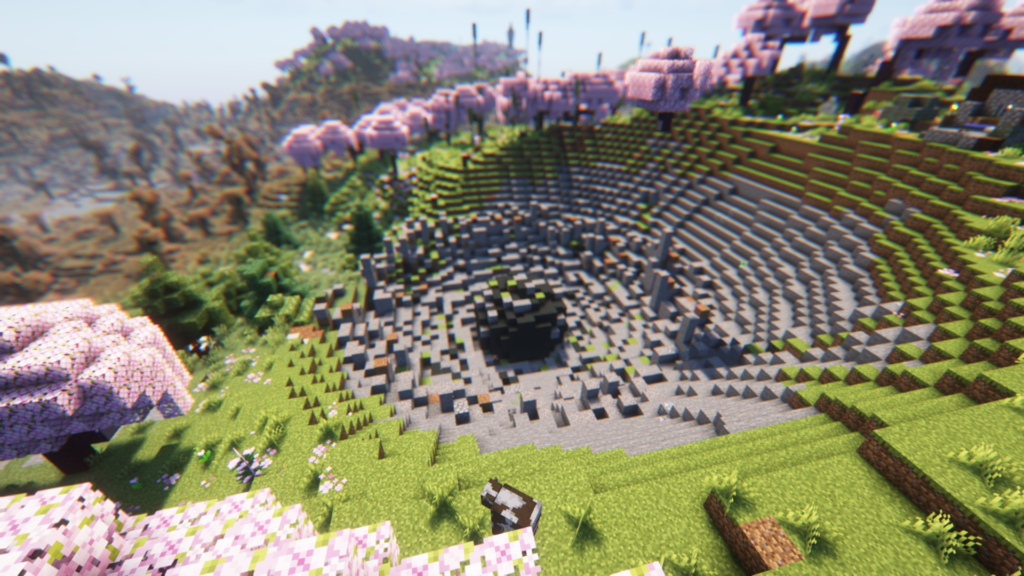
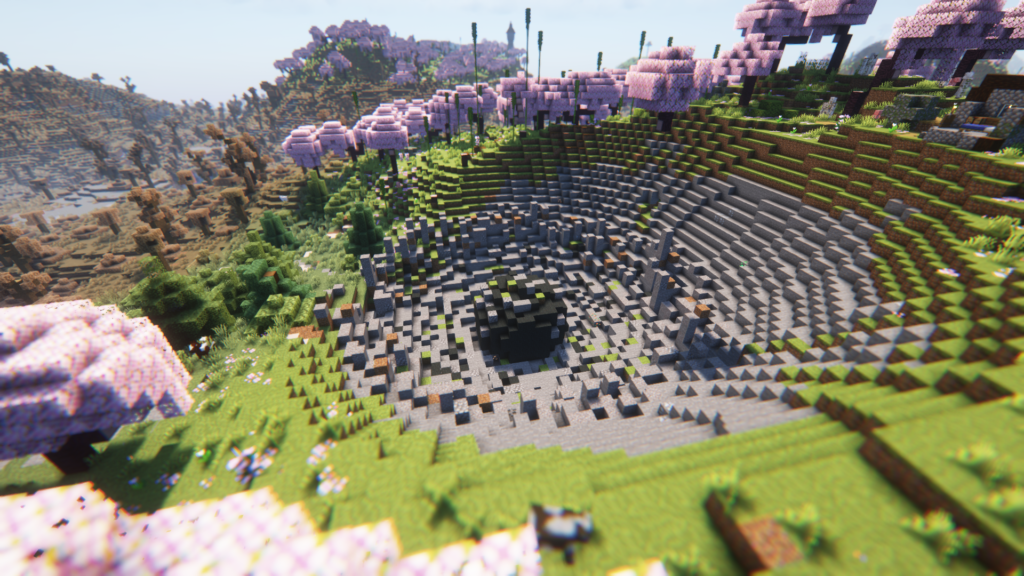
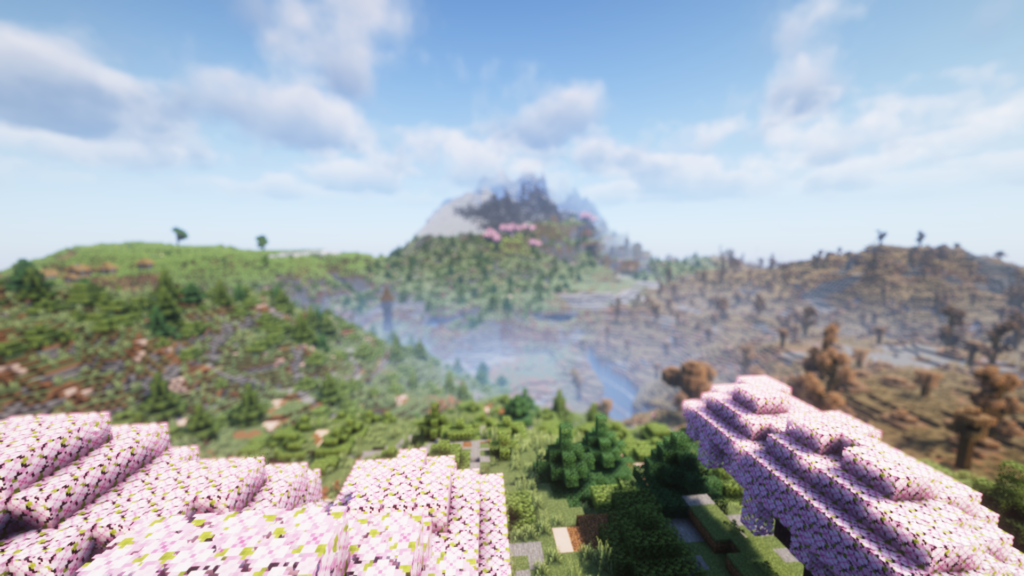
色収差ぼかし
ぼやけた部分に色収差を適用し、ぼやけた部分の異なる色を分離
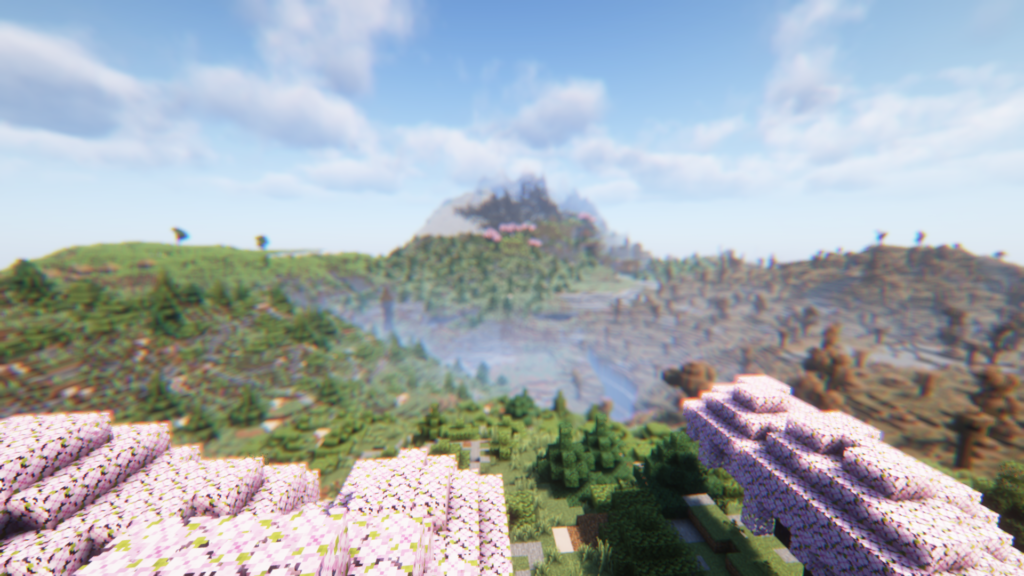 ずんだもん
ずんだもんぼやけるている部分の色がちょっと滲んでいるようになるのだ。
ON/OFF
色収差(Chromatic Aberration)は、レンズが異なる色の光を異なる場所に焦点を合わせることが原因で発生する、光学系の一般的な問題です。これは、光の波長によって屈折率が異なるために起こります(分散)。結果として、画像の端などに色がずれたり、色のにじみが見えることがあります。
色収差の主なタイプ
軸上色収差(Longitudinal Chromatic Aberration):
- 異なる色の光がレンズを通過した後、焦点距離が異なるために生じます。
- これにより、特に画像の中心部で色が前後にずれることがあります。
横色収差(Lateral Chromatic Aberration):
- レンズの周辺部で発生しやすく、異なる色の光がレンズの異なる部分に焦点を合わせるために起こります。
- これにより、画像の端に色のにじみやぼやけが生じることがあります。
歪曲ぼかし
ぼかしを一方向に伸ばす
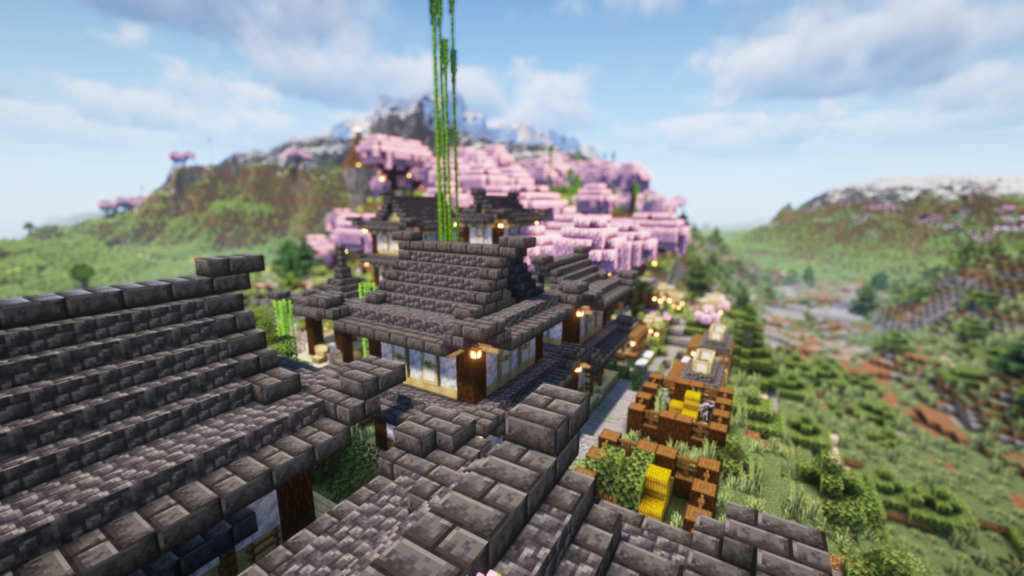
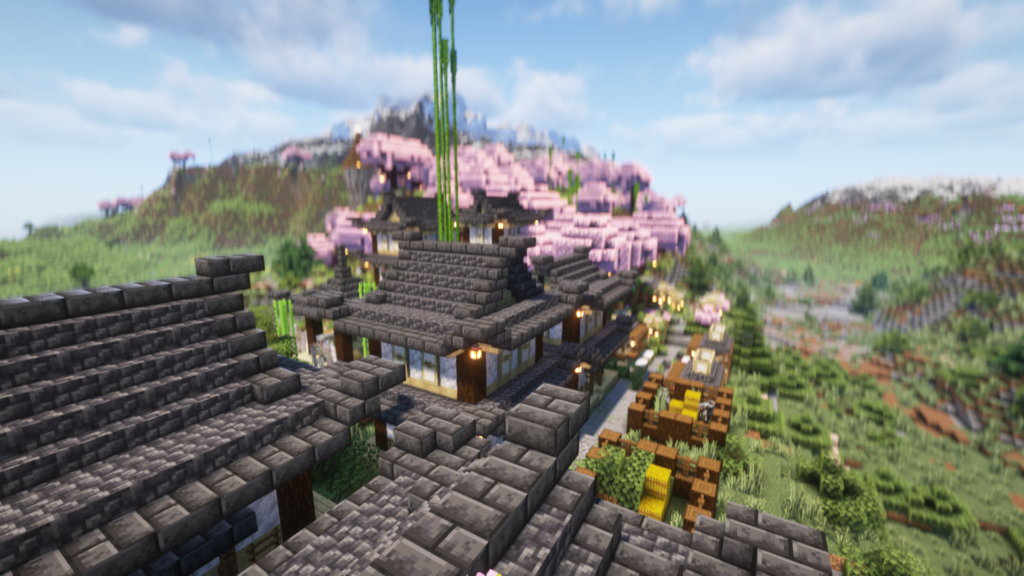 ずんだもん
ずんだもんこれはどうなのだ…
人によっては酔いそうなのだ。
ON/OFF
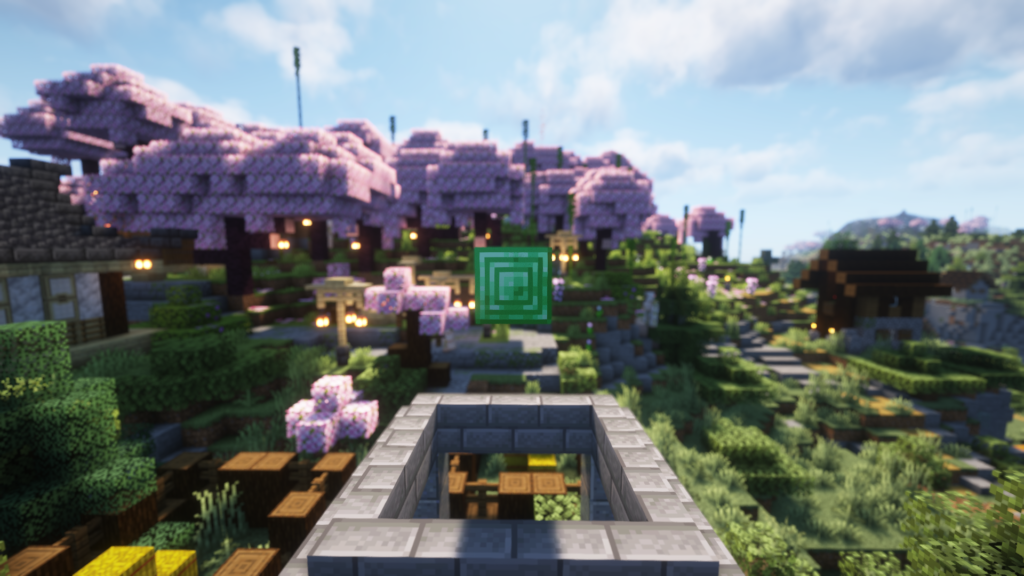
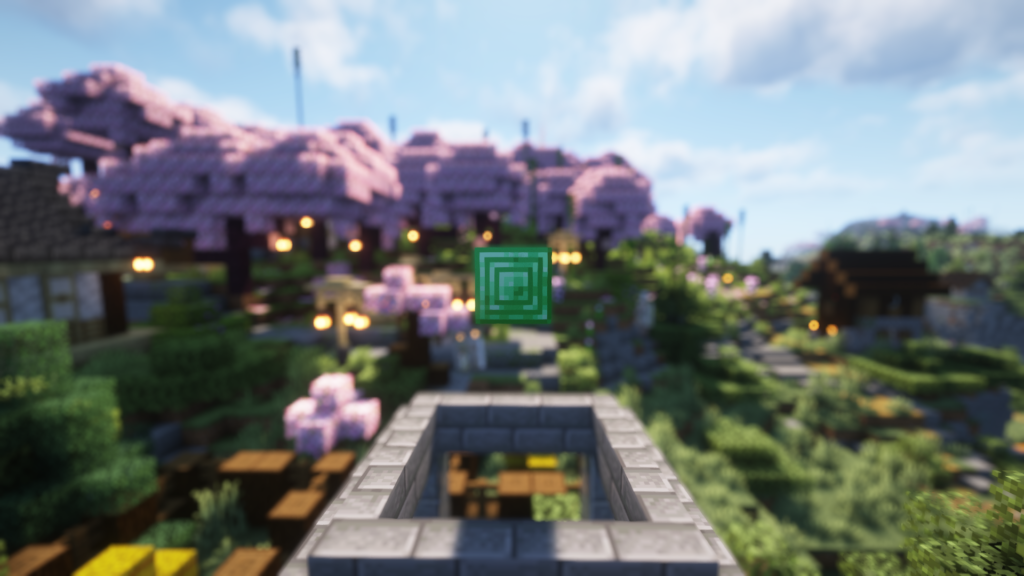
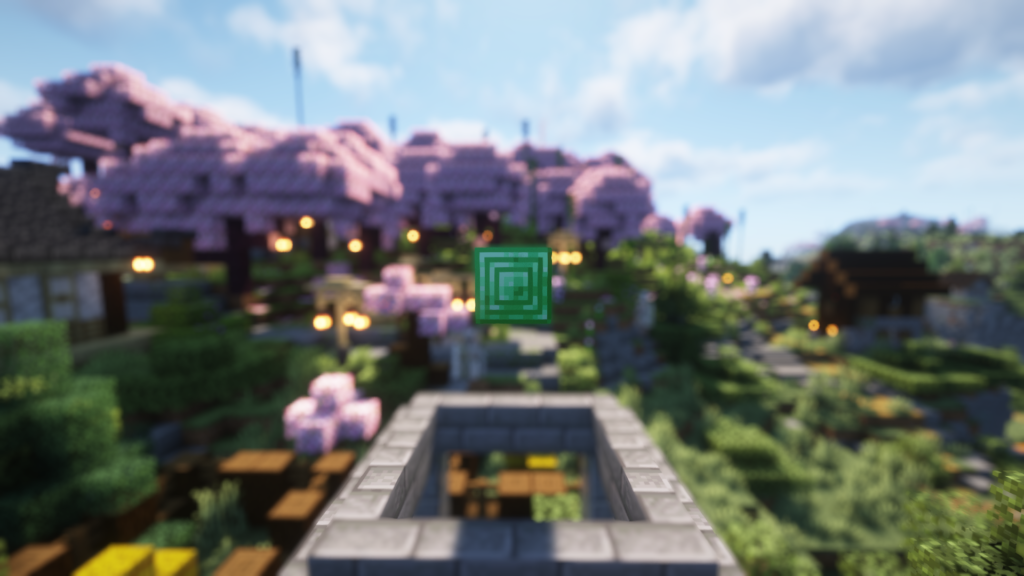
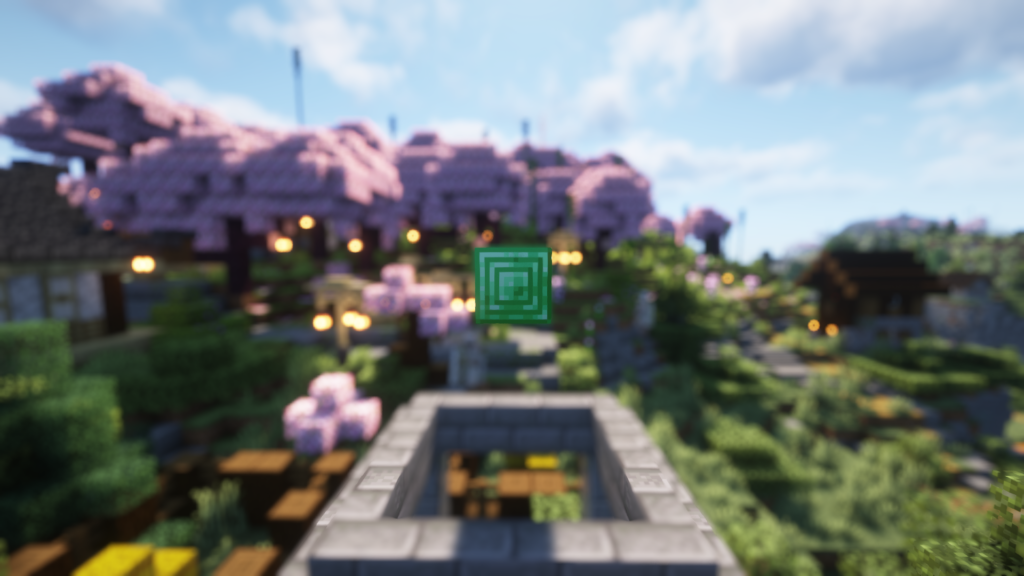
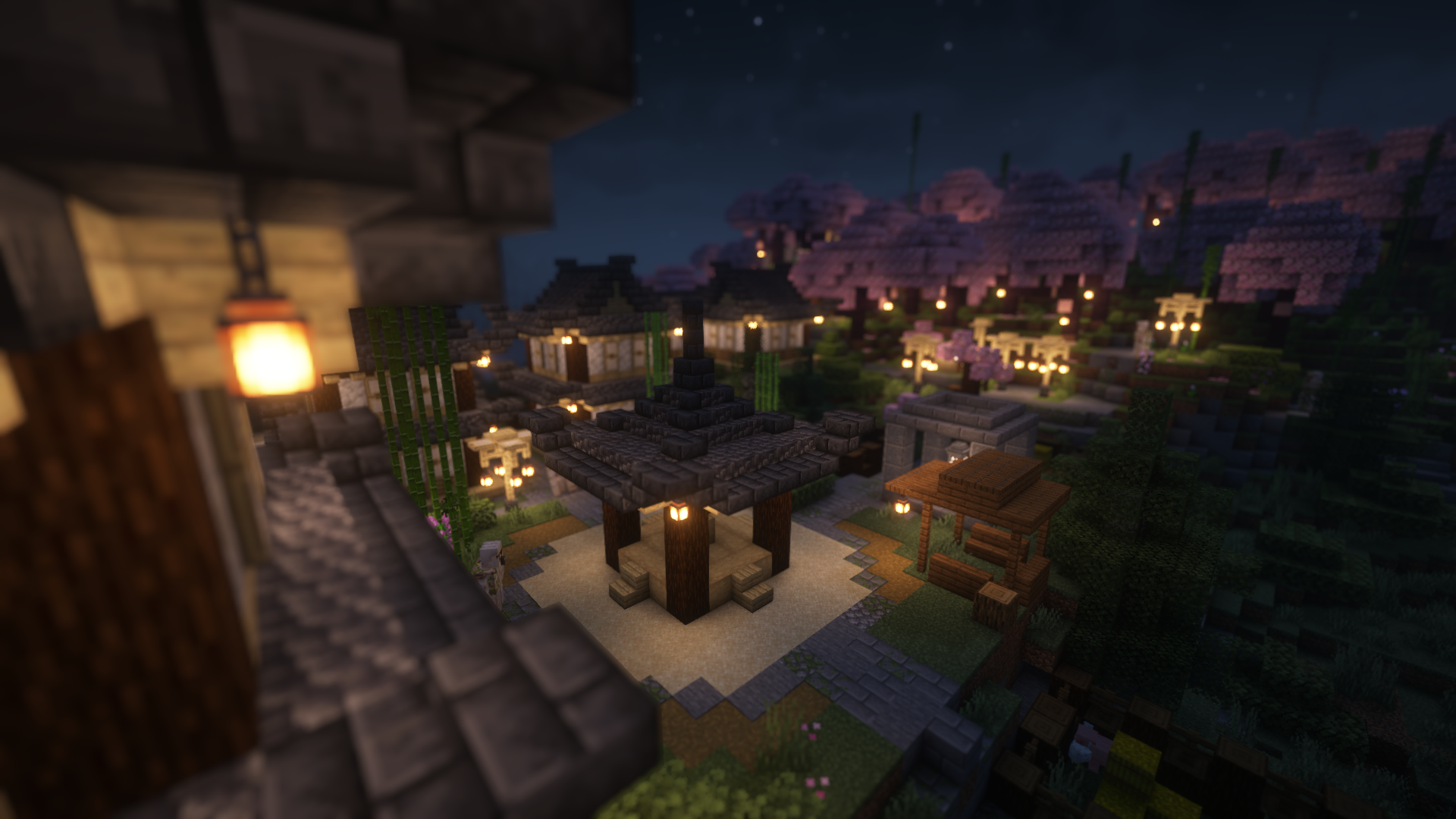
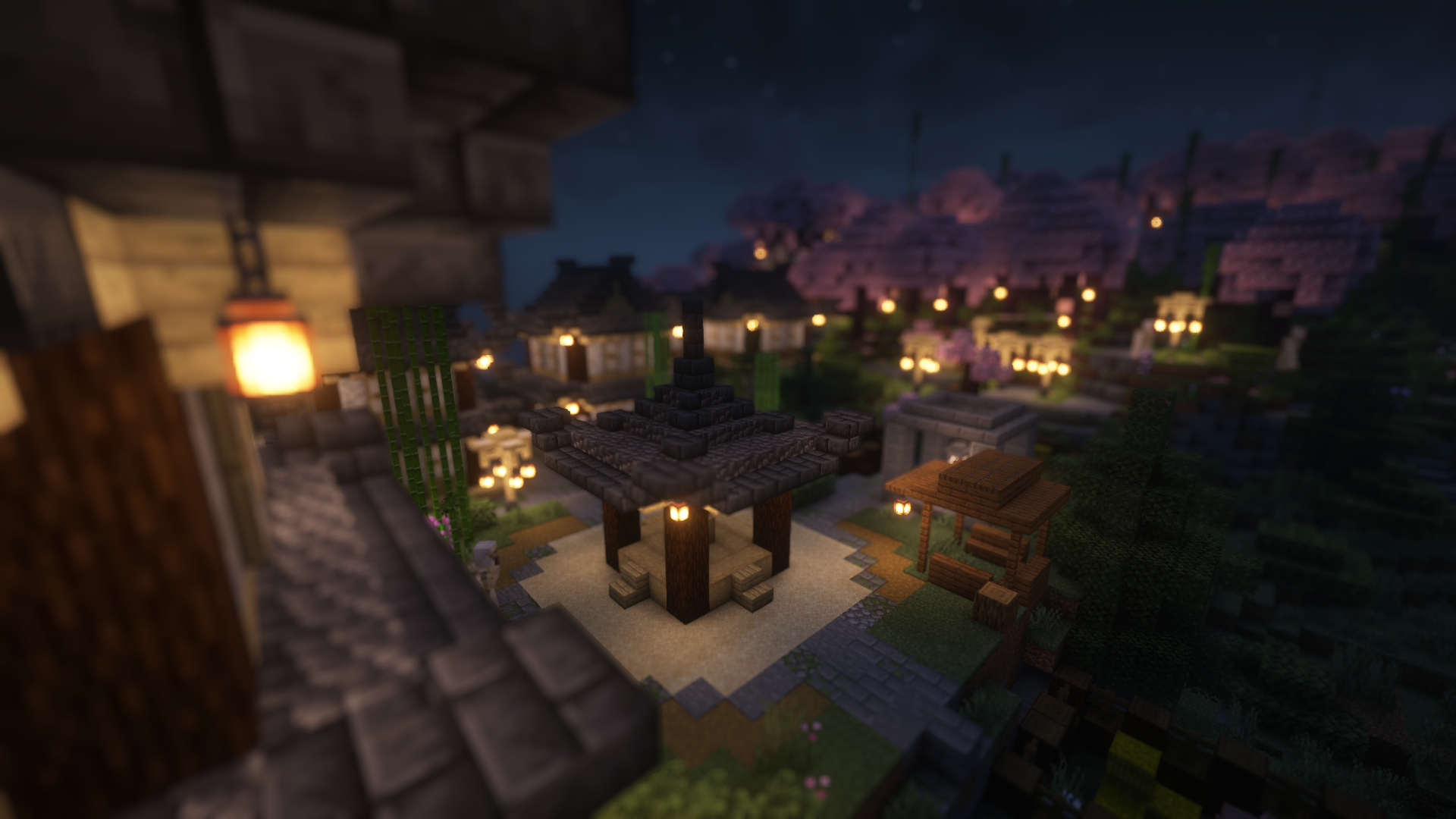
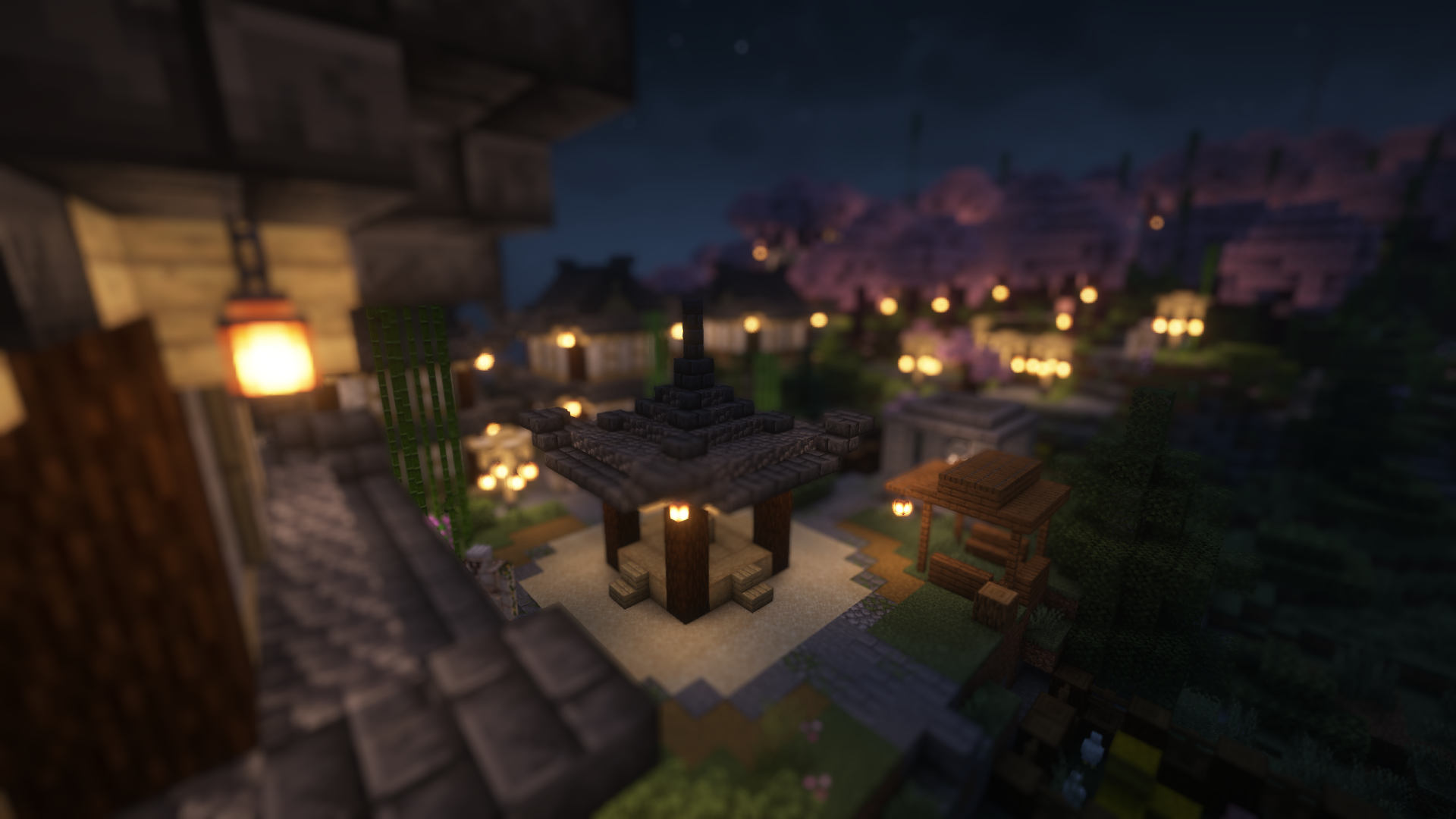
被写界深度の強さ
ずんだもん数値が大きければ大きいほど、焦点(ピント)が合う範囲が狭くなる感じなのだ。オススメは512~1024付近が使いやすいと思うのだ。
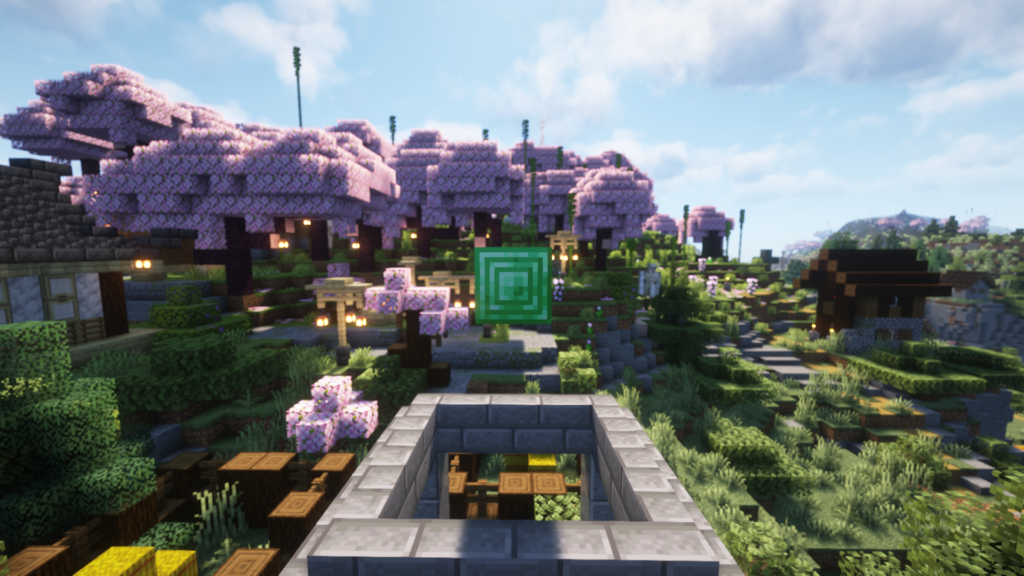

1~4096
被写界深度焦点距離
カメラの焦点距離を指定
自動:画面の中心点に合わせて焦点距離を調整
明るさ:焦点距離は、ビデオ設定の「明るさ」スライダによって決定
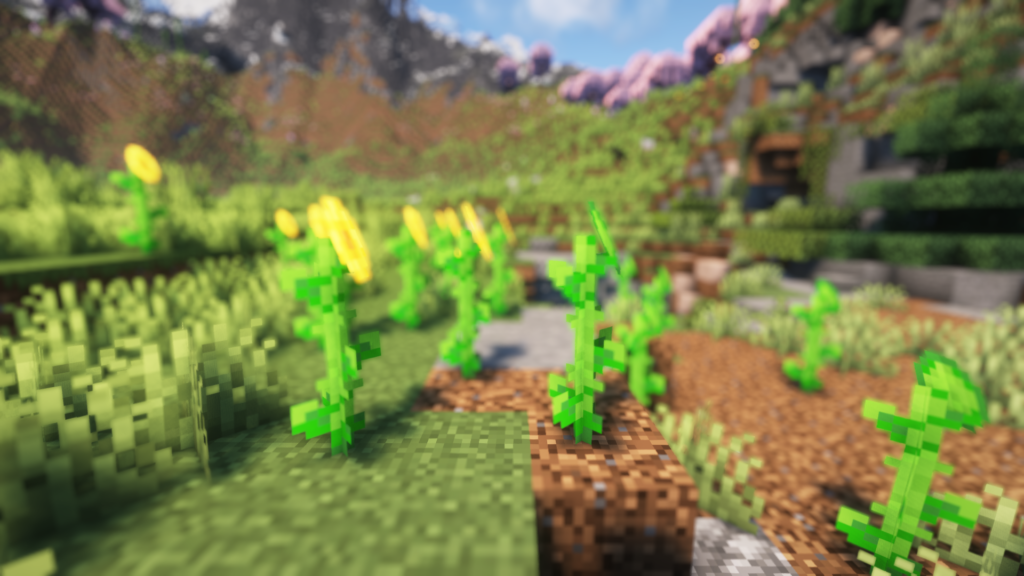
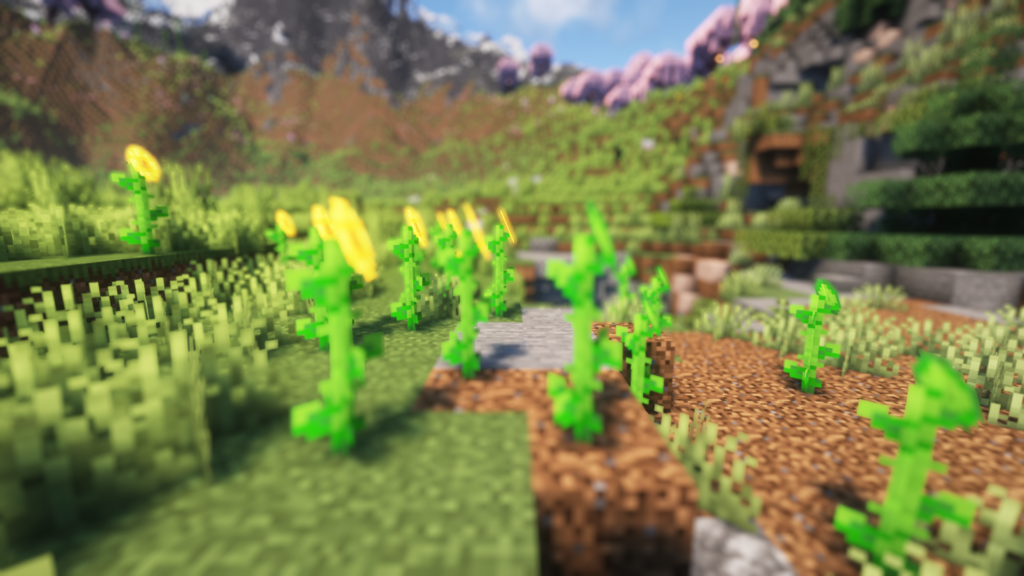
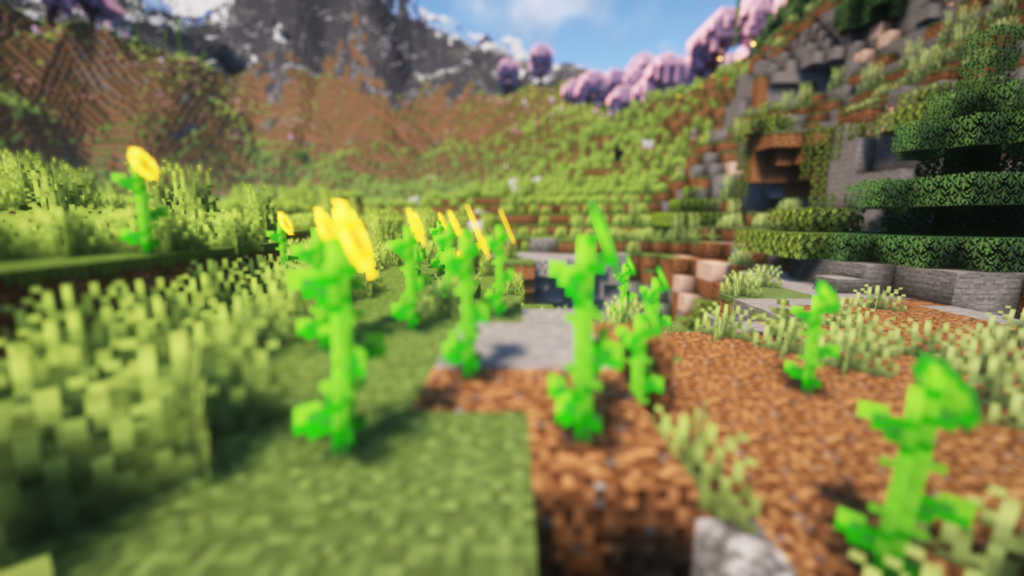
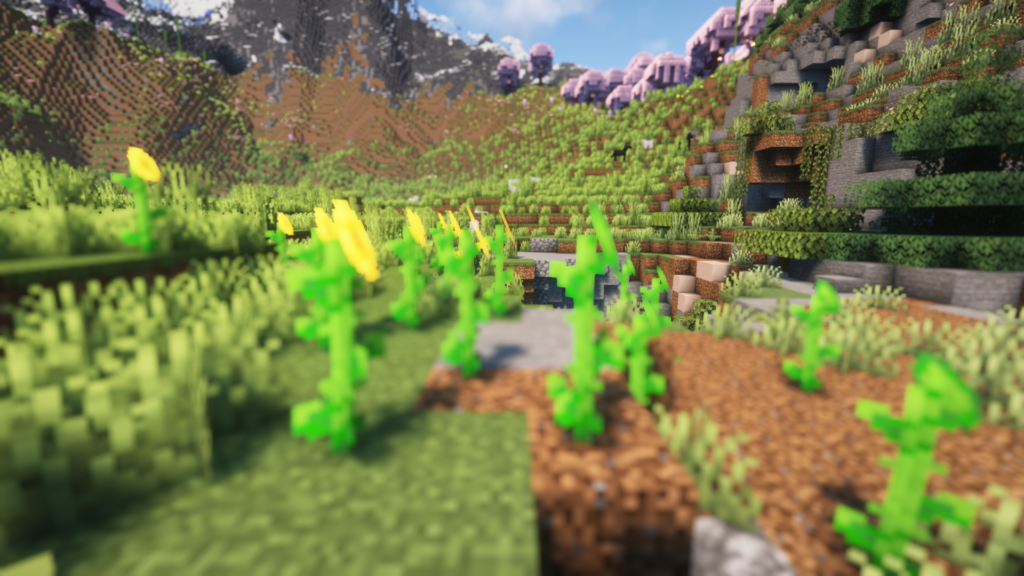 ずんだもん
ずんだもん比較画像は被写界深度「512」
指定する数値はブロック距離なのだ。3だと3ブロック先なのだ。
撮影時に中心位置で焦点を合わせたくないときや、狙った距離からピンポイントに焦点を合わせたいときに使うのだ?
明るさ-自動-1~900
(シーン別)距離ぼかし
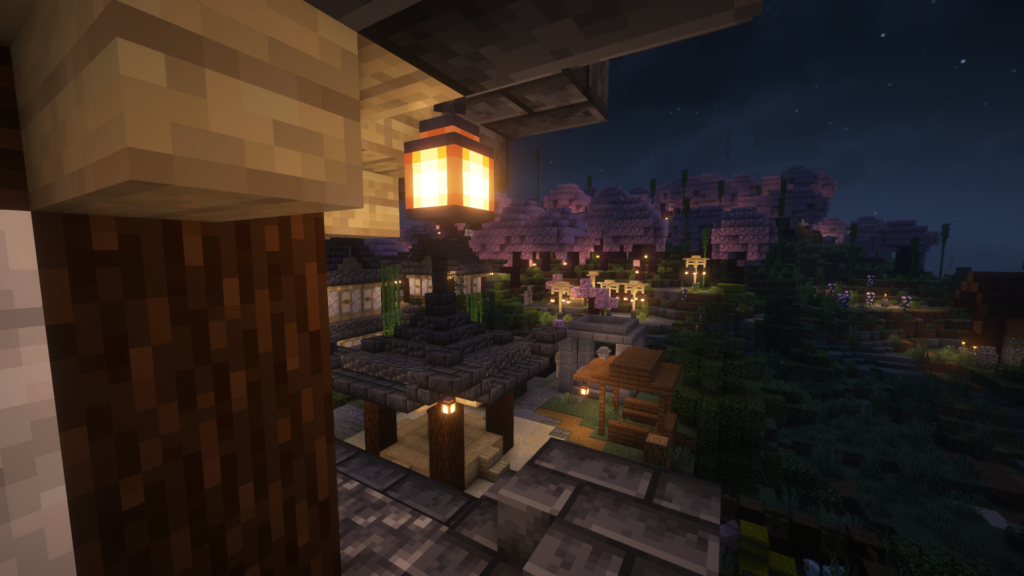
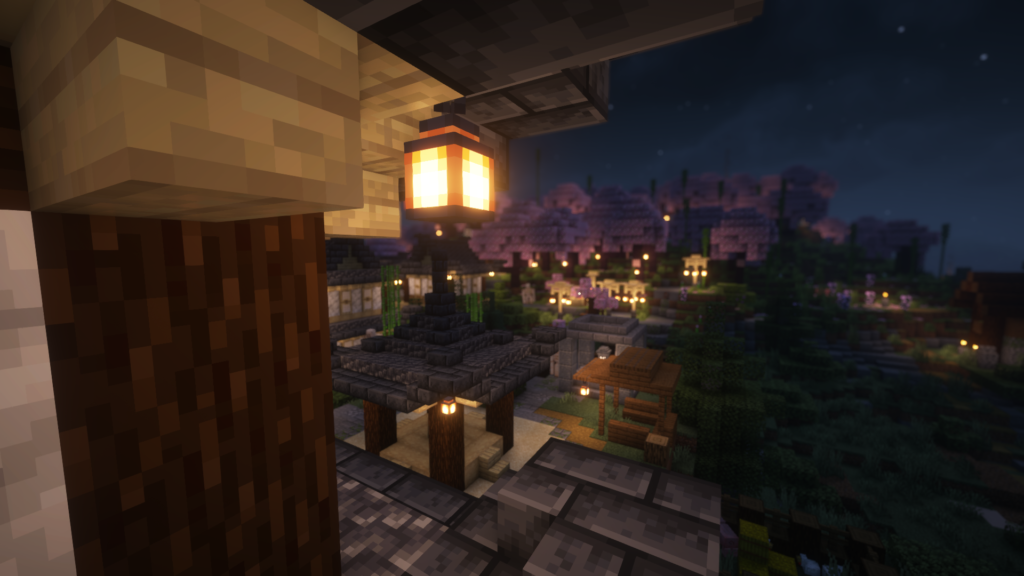
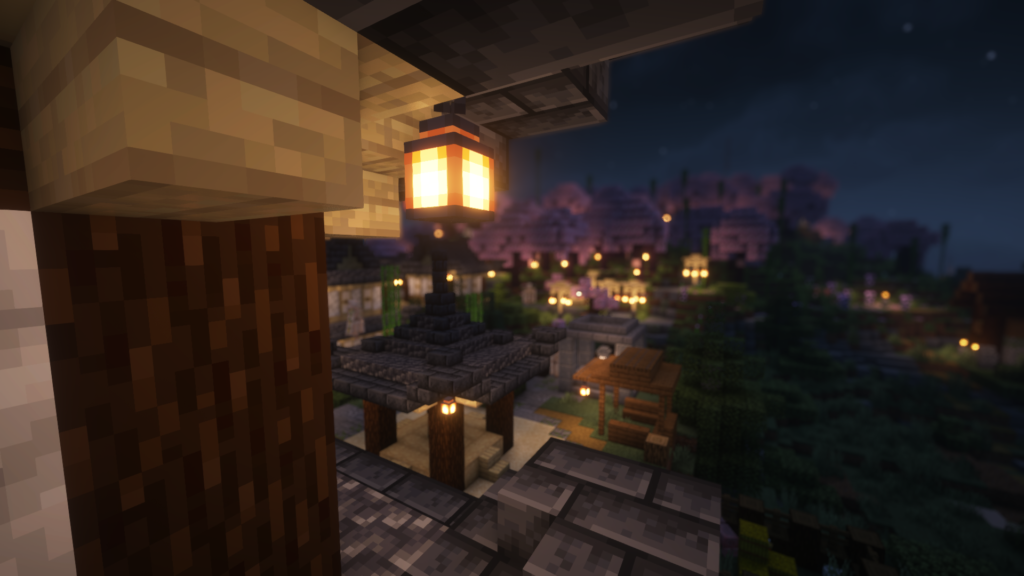
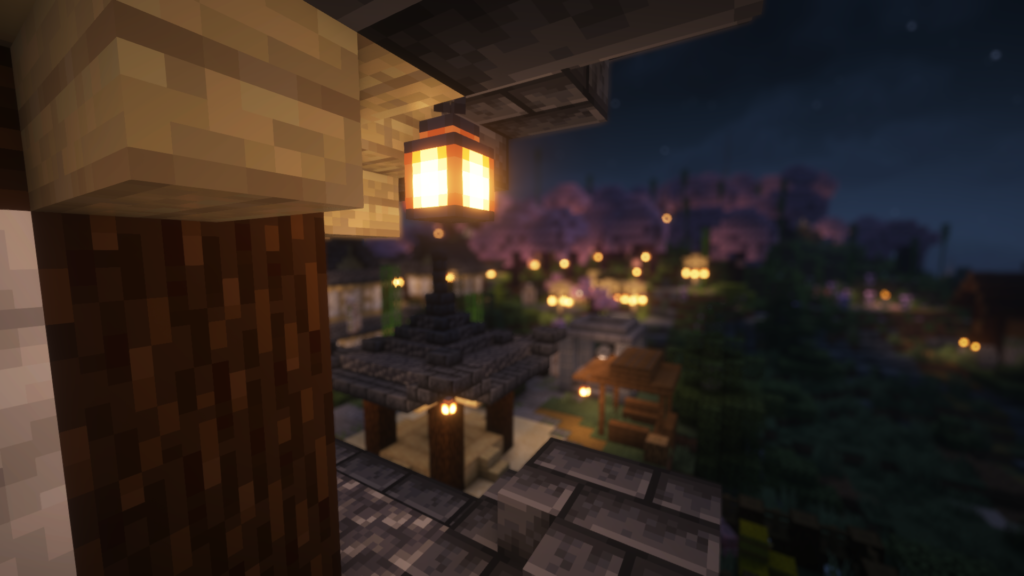
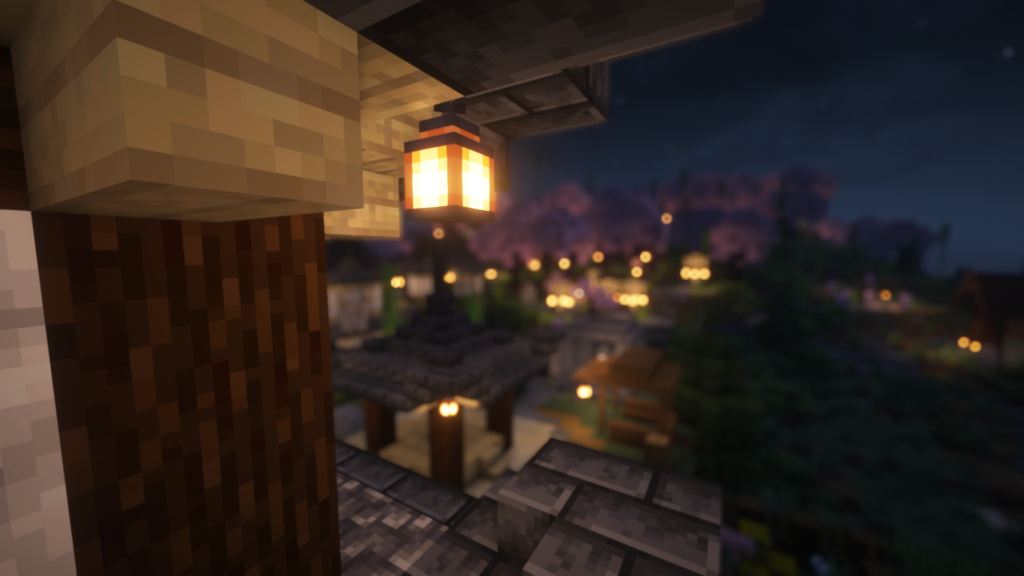
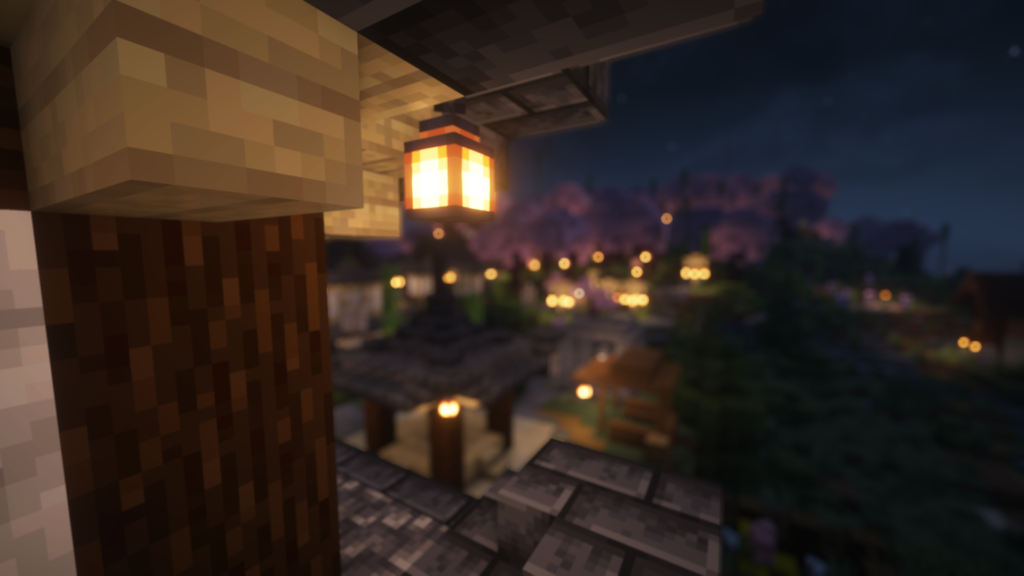
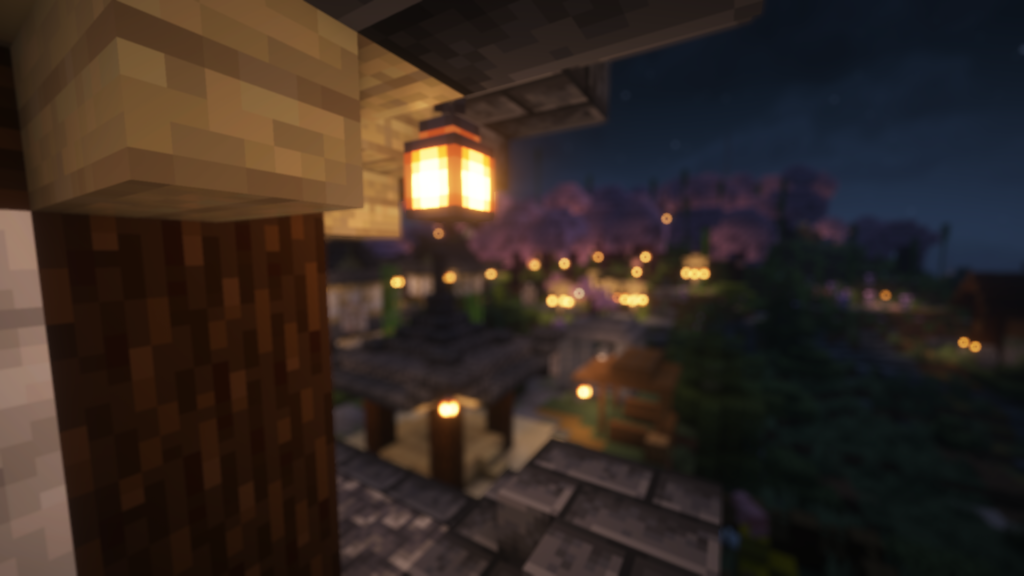
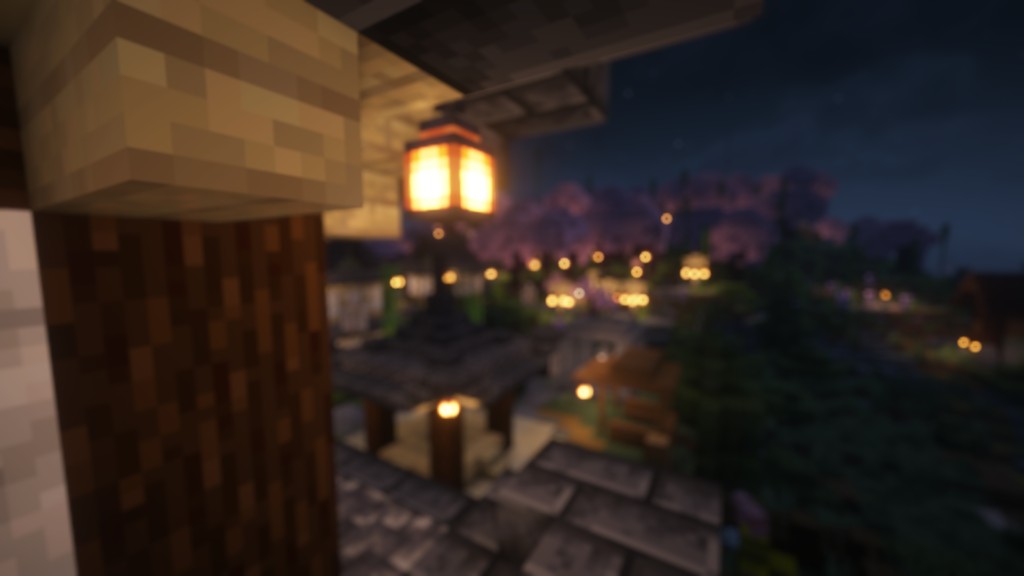 ずんだもん
ずんだもん様々なシーン別にボケる距離を設定できるのだ。
数値が大きくなるほど手前までボケるのだ。
遠くから数値分だけぼかす挙動に見えたのだ。
しっかり設定できればかなり雰囲気が出てよさそうだけど大変そうなのだ…
Mine-Tech最初、Dis. Blurの「Dis」がdisrespect(ディスリスペクト)のディスと勘違い…
Distance(距離)のDisね…
機械翻訳に頼りきりな執筆者をディスるのだ!
設定項目
距離ぼかし:昼間、夜間とインテリア、雨と雪、水中、ネザー、エンド
1~4096
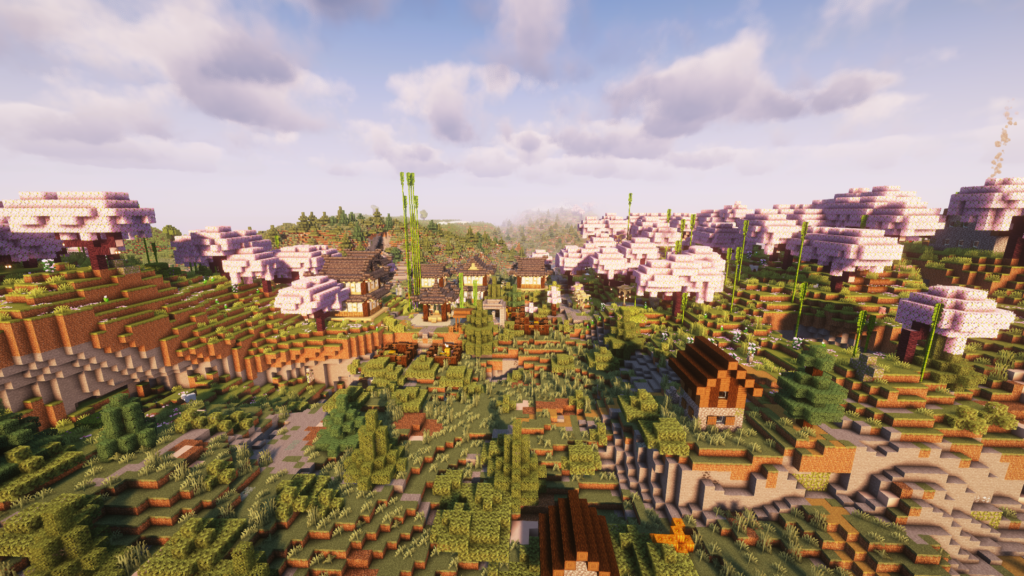
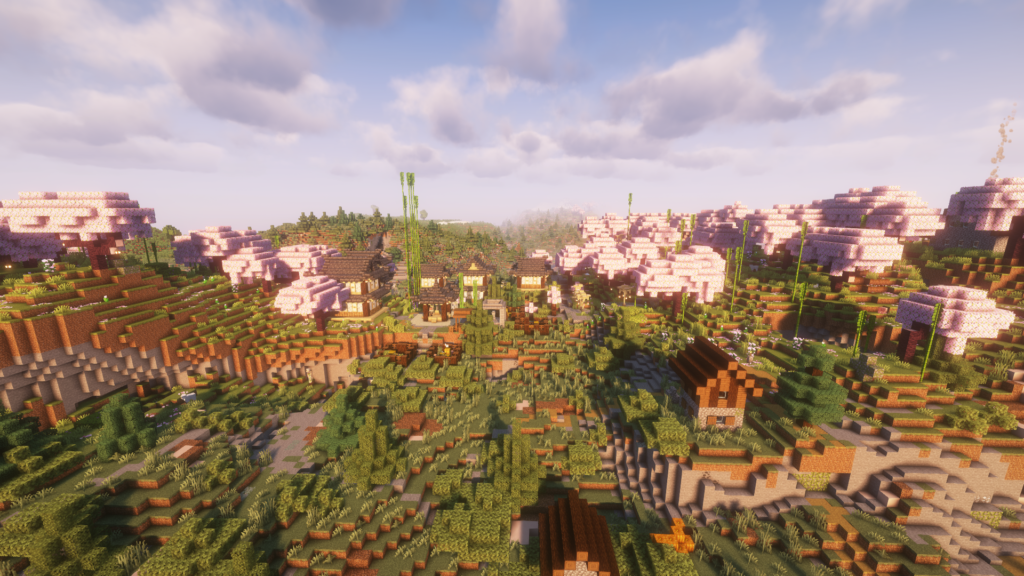
輝き
明るい物体や湿度によるぼやけた輝きを有効化
![輝き[プロファイル:超]:オフ](https://www.mine-blog.tech/wp-content/uploads/2024/04/98f969fcf44f415f55597b7ca3f0d5a1-1024x576.png)
![輝き[プロファイル:超]:オン](https://www.mine-blog.tech/wp-content/uploads/2024/04/a001ca49fb1885885b68add5568a851f-1024x576.png)
![輝きの強さ(雨)[プロファイル:超]:オフ](https://www.mine-blog.tech/wp-content/uploads/2024/04/2ae10a181e387407d3a66e3721a2bf69-1024x576.png)
オフ
![輝きの強さ(雨)[プロファイル:超]:180](https://www.mine-blog.tech/wp-content/uploads/2024/04/71b7e43b3d3a84dcfef23970a2c5524f-1024x576.png)
180
ずんだもん光源の周囲に薄く淡い発光エフェクトが追加されるのだ。
ファントムの目も光ってるのだ。
ON/OFF
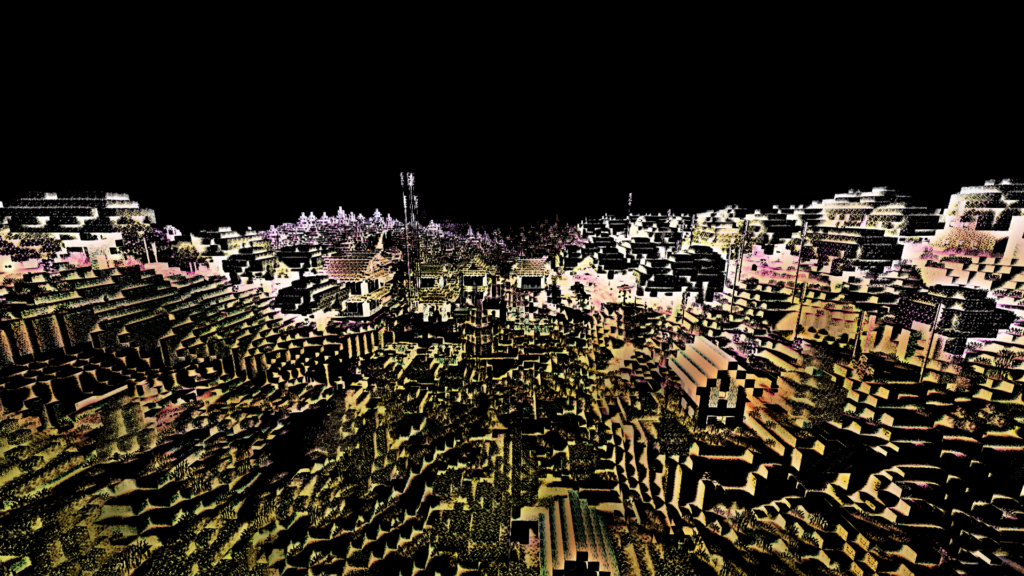
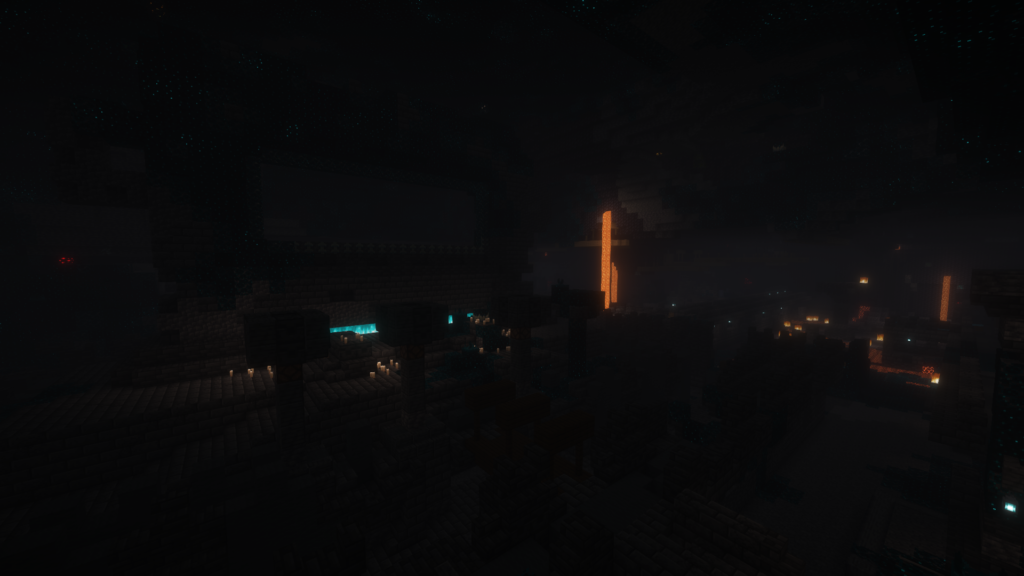
輝きの強さ
明るいものの輝きと、雨や洞窟の湿気によるブルームの強さを決定
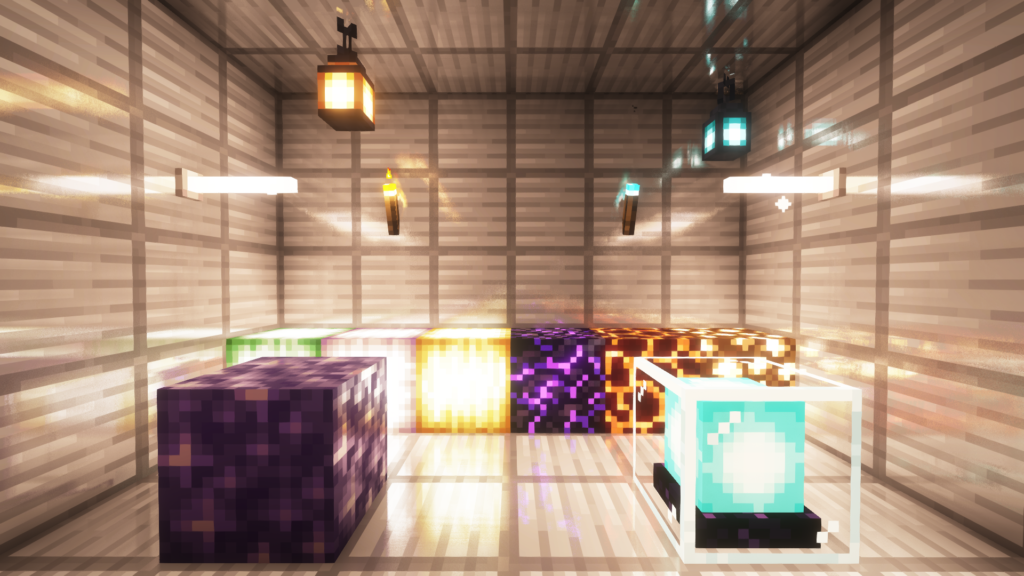
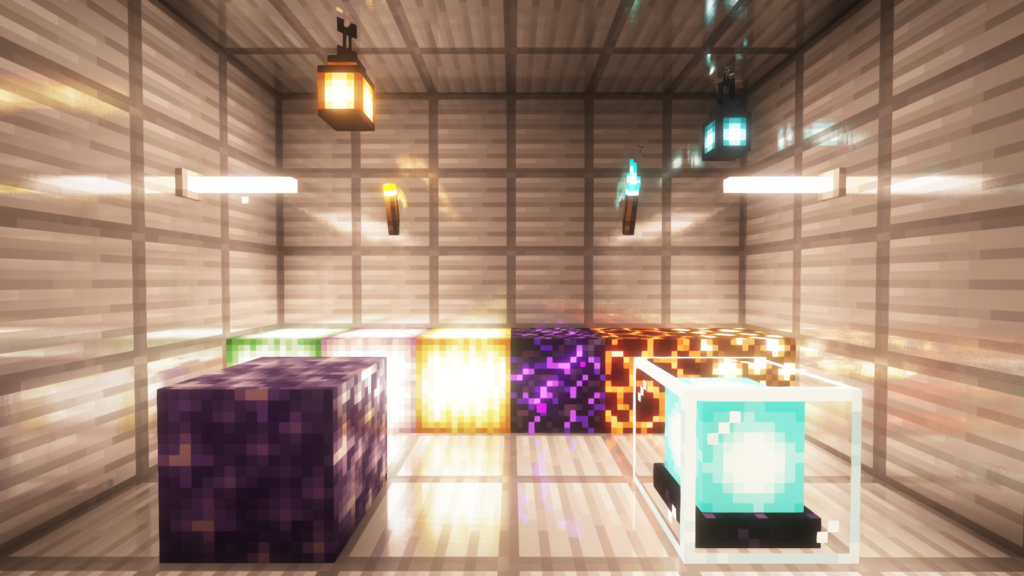
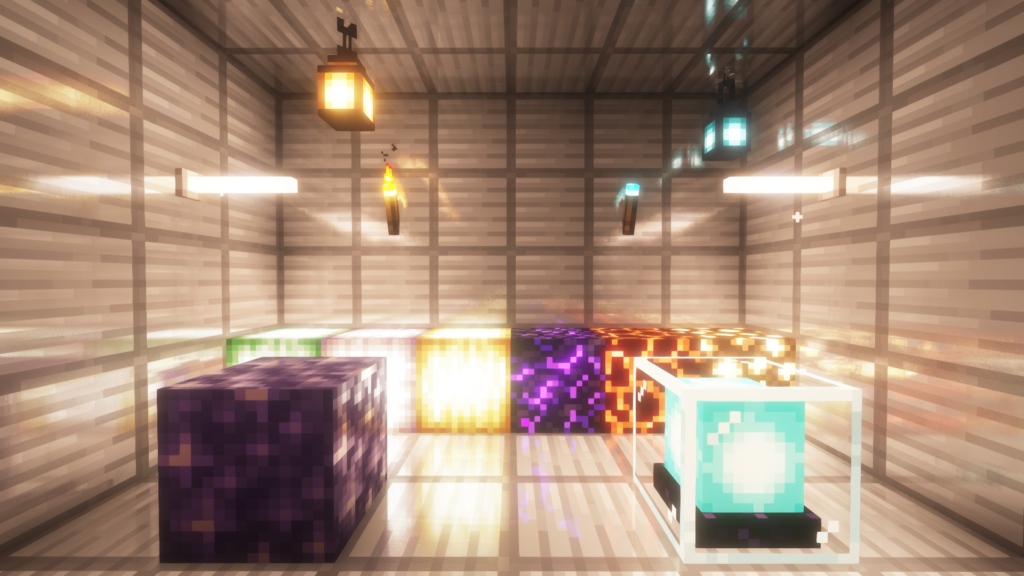
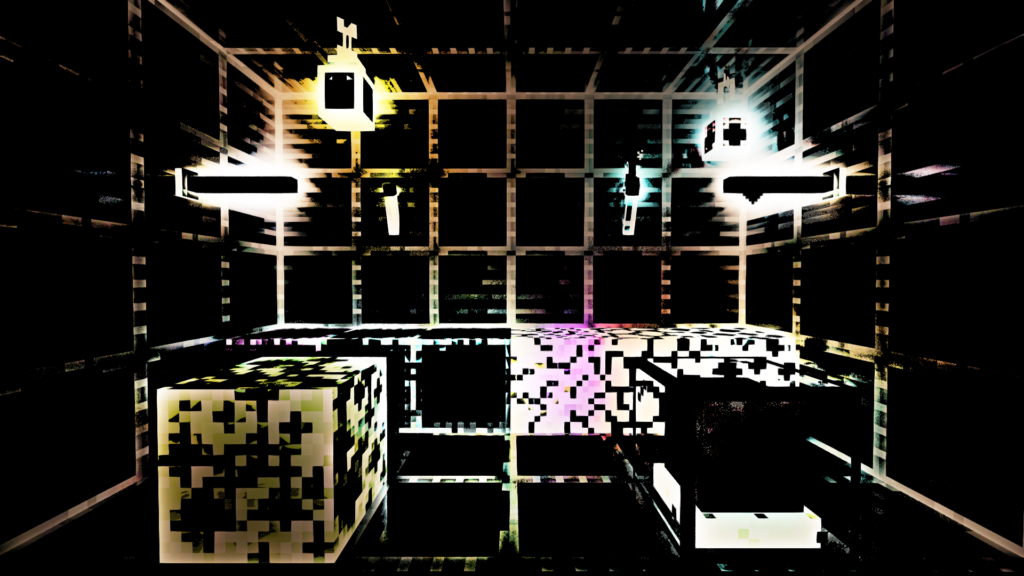
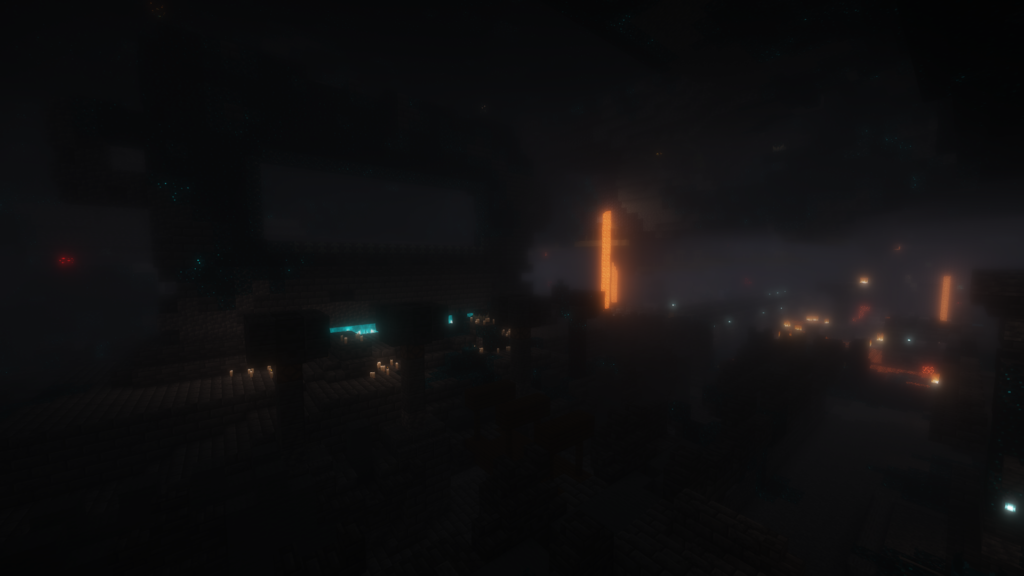 ずんだもん
ずんだもん薄く淡い発光エフェクトの強度が変わるのだ。
古代都市も湿気すごそうなのだ。
あと狂気、狂気…ボクの環境がおかしいだけだと思いたい…
15%~180%,狂気
[注1]80%~180%
ヴィネット
画面周辺を暗くする
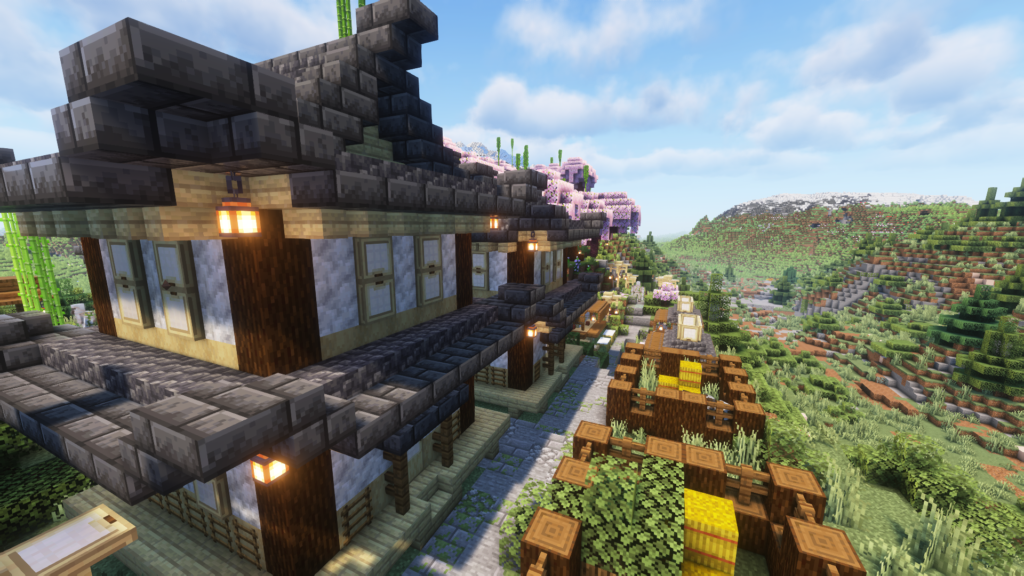
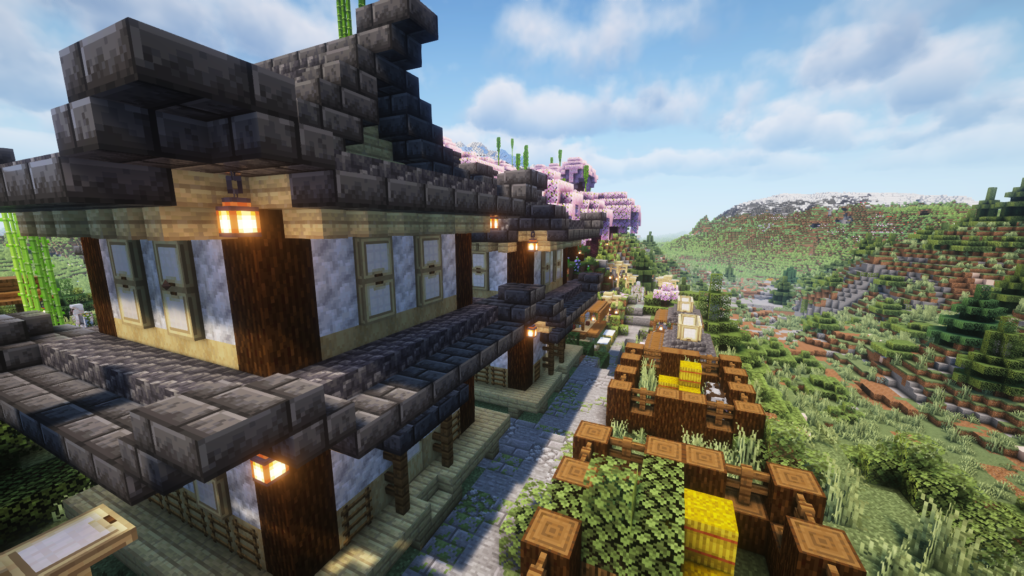 ずんだもん
ずんだもんオフの方が好きなのだ。
ON/OFF
ヴィネット(Vignette)は、写真やビデオの画像処理技術で、画像の端が中心部よりも暗くなる効果のことを指します。この効果は、画像の周辺部分を暗くして、視覚的な注意を画像の中心に集中させるために用いられます。
ヴィネットの特徴と利用
- 視覚的焦点の強調: ヴィネットは、画像の中心に視覚的な焦点を作り出すために使用されます。これにより、中心の被写体や重要なディテールが強調され、画像全体の芸術的な印象が向上します。
- ムードの作成: 暗い周辺部分は画像に古典的またはドラマチックな雰囲気を与え、特定の感情的な効果を生み出すことができます。
画像の鮮明化
フィルターを使用して画像をシャープにする
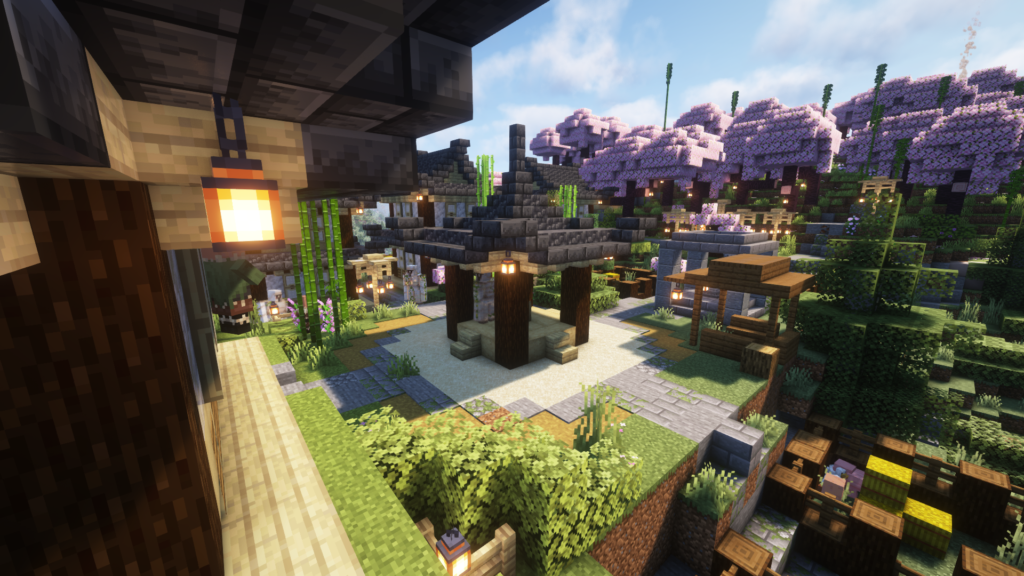
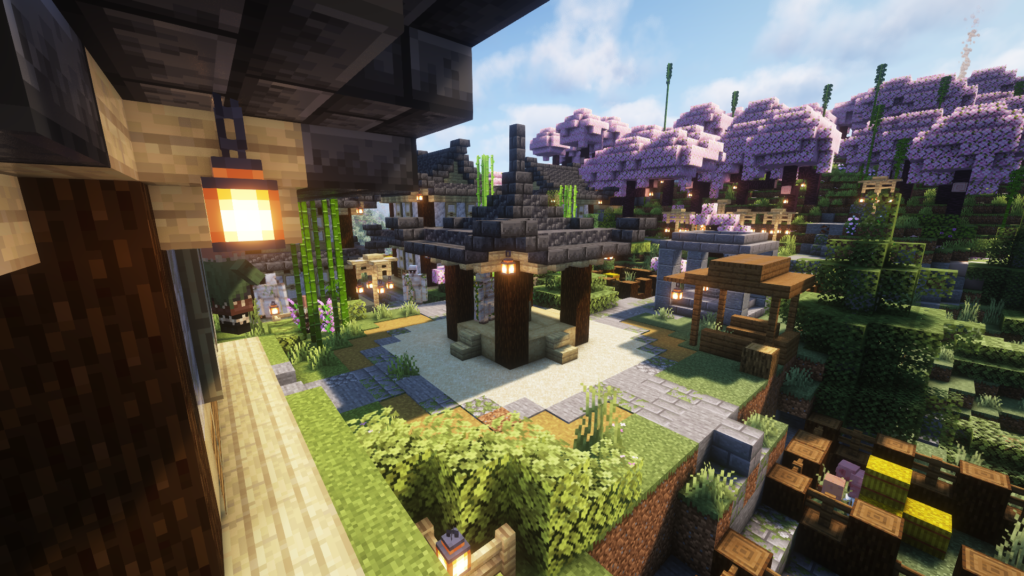
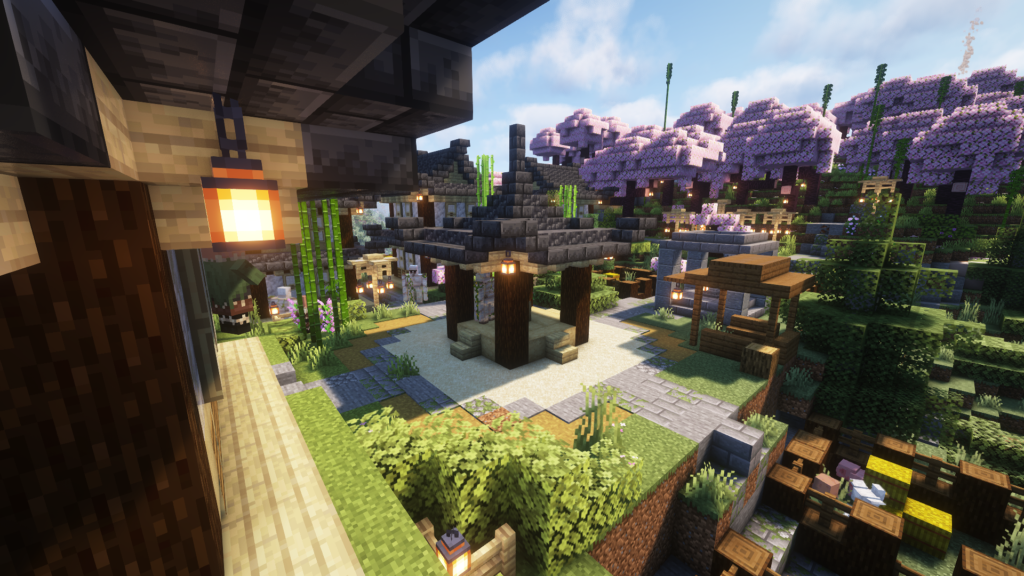
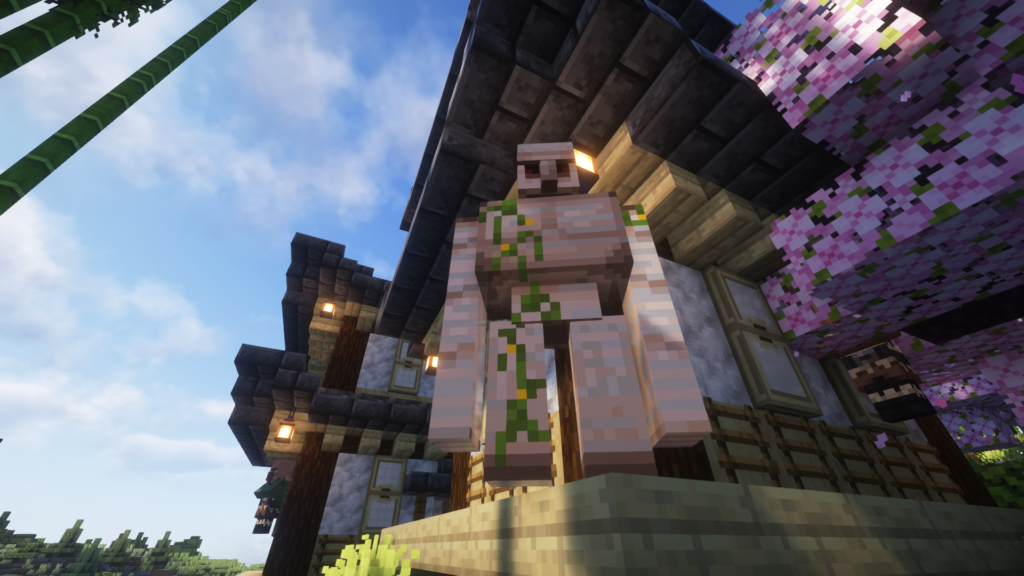
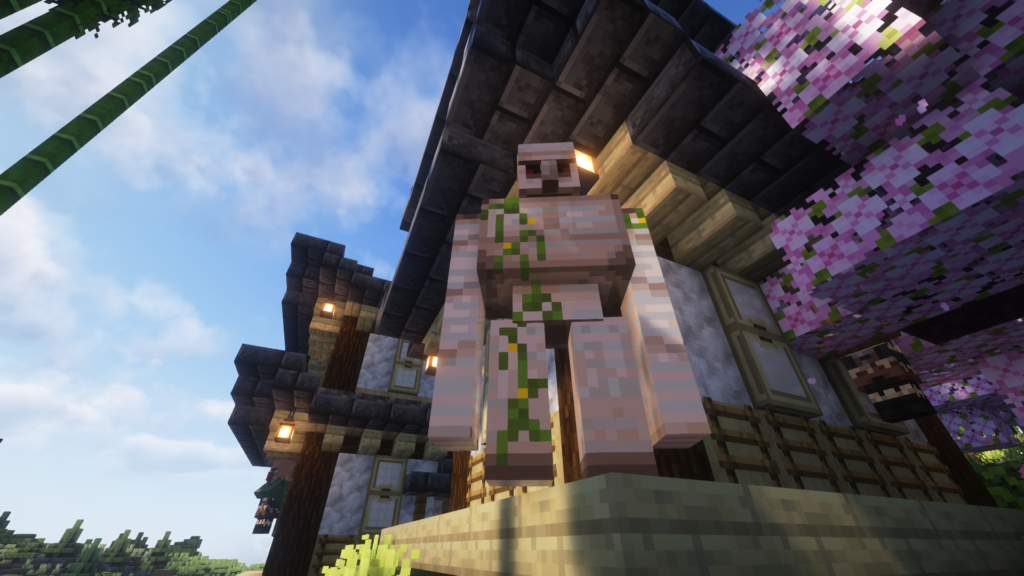
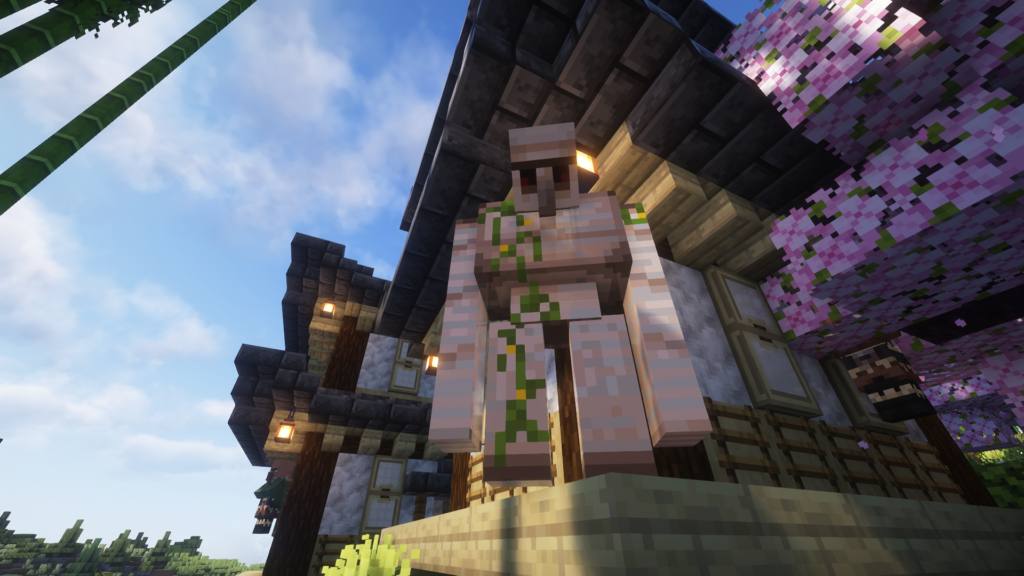 ずんだもん
ずんだもん違いが分からないのだ。
オフ,1x~10x
[注1]6x~10
水中歪曲補正
カメラが水中にあるとき、画面に微妙な屈折を加える
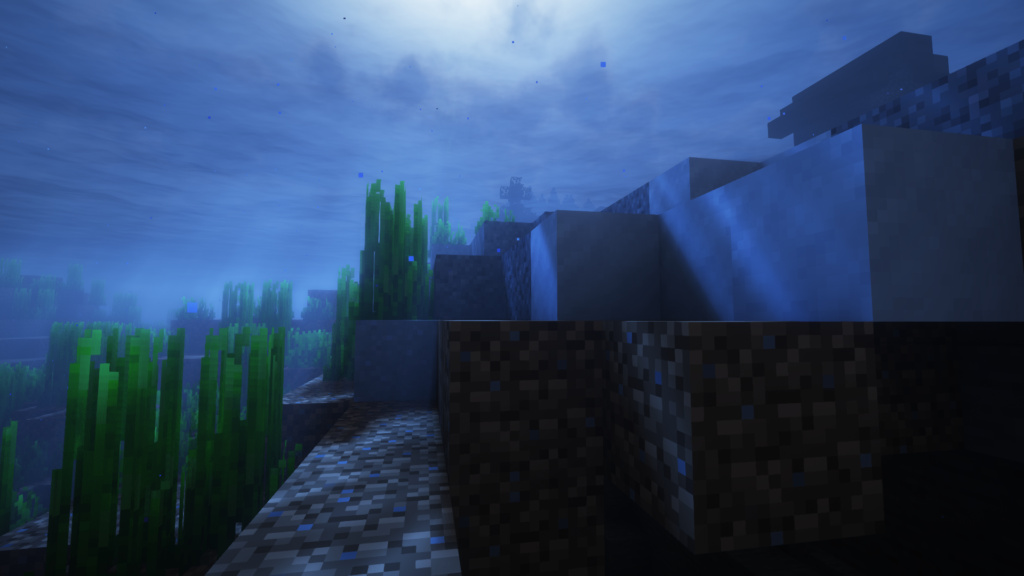
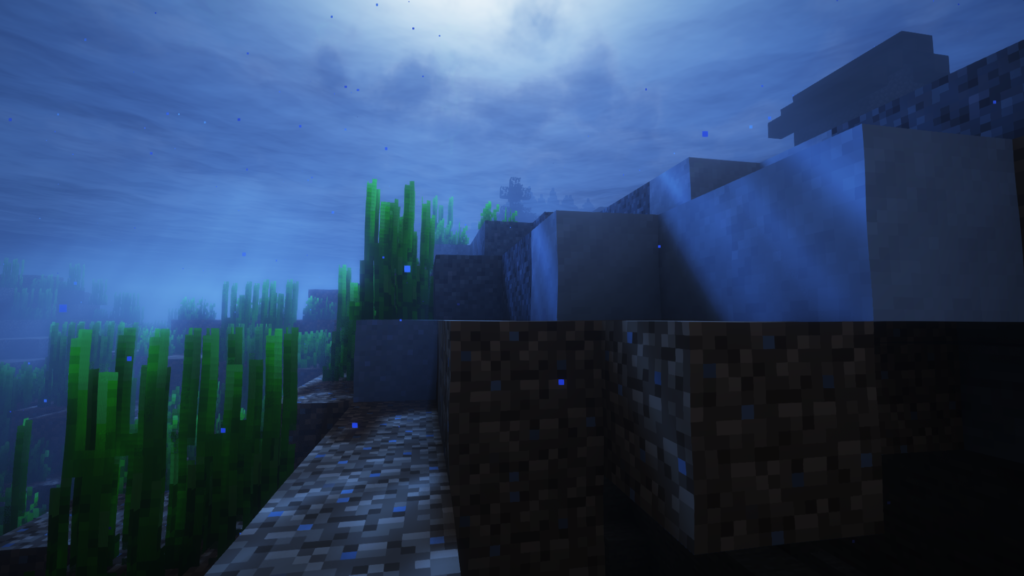 ずんだもん
ずんだもん水中にあるブロックがユラユラするかしないかの違いなのだ。
水中の雰囲気感じたい人はオンにするのだ。
ON/OFF
色収差
画面の端に行くほど、異なる色を分離
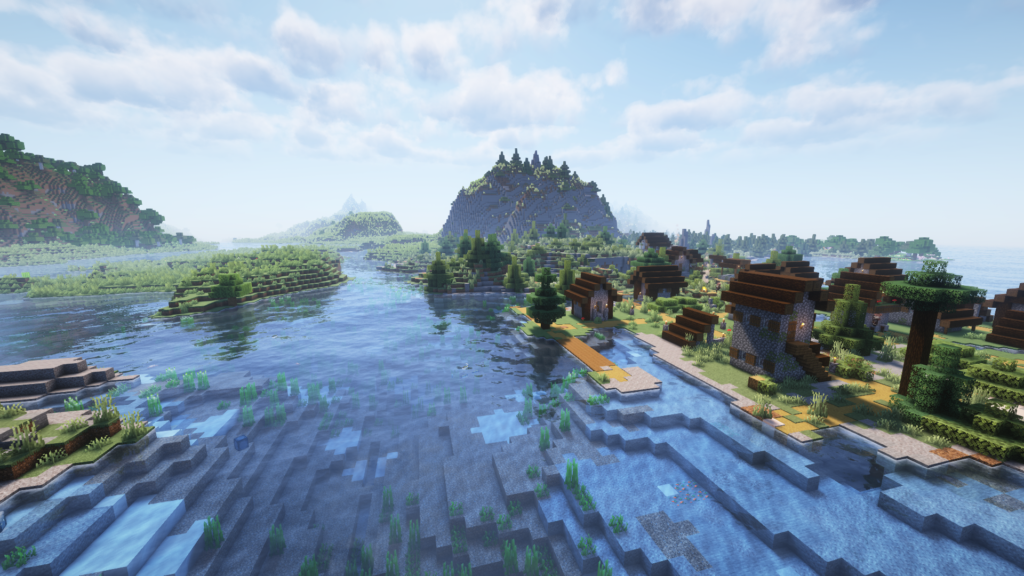
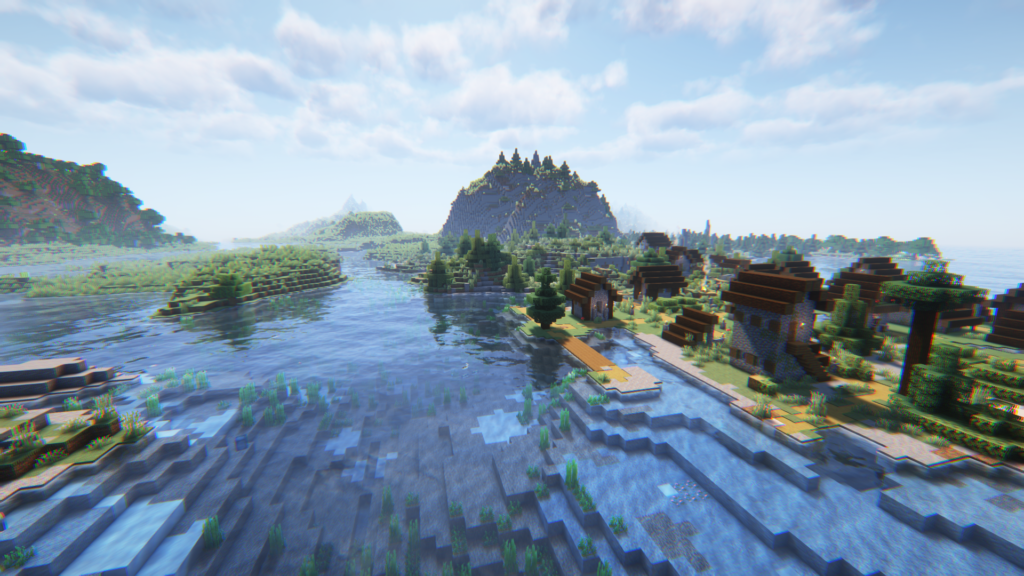
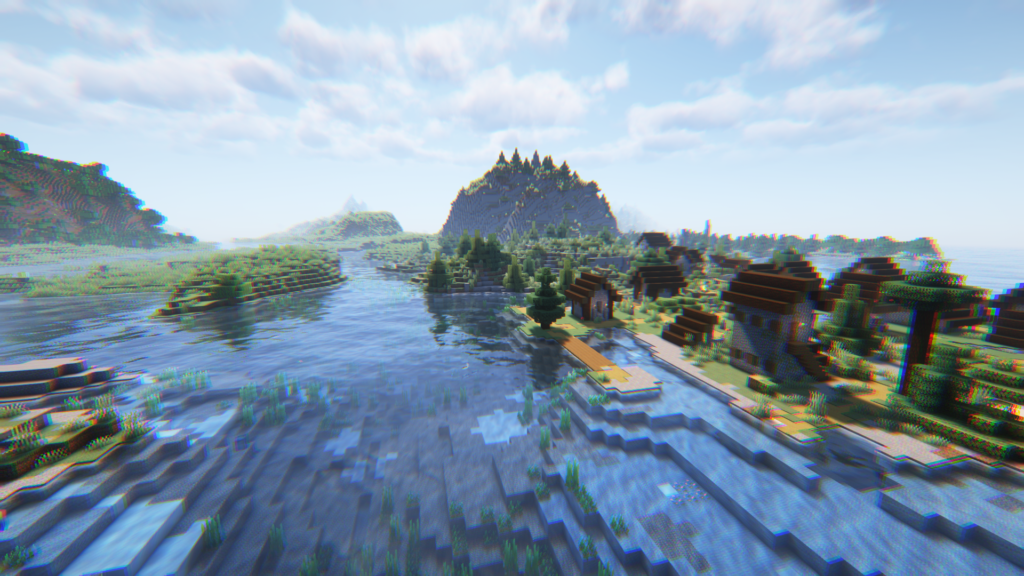 ずんだもん
ずんだもん色収差…どういったときに使うのだ?
なんかそういう写真テクニックというか表現があるのだ?
Mine-Tech写真やイラストのテクニックで「余韻」の効果を持たせるようだ。
0~3,4~8[注1]
色収差の創造的利用
レトロやヴィンテージの効果:
色収差を画像に加えることで、古い写真やビデオカメラで撮影されたかのようなレトロな雰囲気を演出することができます。これは、特定の時代を思わせる効果を求める映画や写真プロジェクトに適しています。
ドリーミーな雰囲気の作成:
軽微な色収差を使用して、現実離れした、夢のようなビジュアルを創出することが可能です。特にファンタジーやサイエンスフィクションの映像作品において、非現実的な感覚を視覚的に表現する手法として用いられます。
芸術写真での特殊効果:
芸術写真においては、色収差を使って一般的な視覚表現とは異なる独特のスタイルを生み出すことがあります。色のずれが視覚的な興味を引き、作品に独自性を加えることができます。
技術的な考慮事項:
色収差を創造的に使用する際には、その効果がどの程度目立つかを慎重に調整することが重要です。過剰に使用すると、画像が見づらくなることがあります。多くの写真編集ソフトウェアやビデオ編集ツールでは、色収差の強度、色調、範囲を簡単に調整できるため、意図した効果を正確にコントロールすることが可能です。
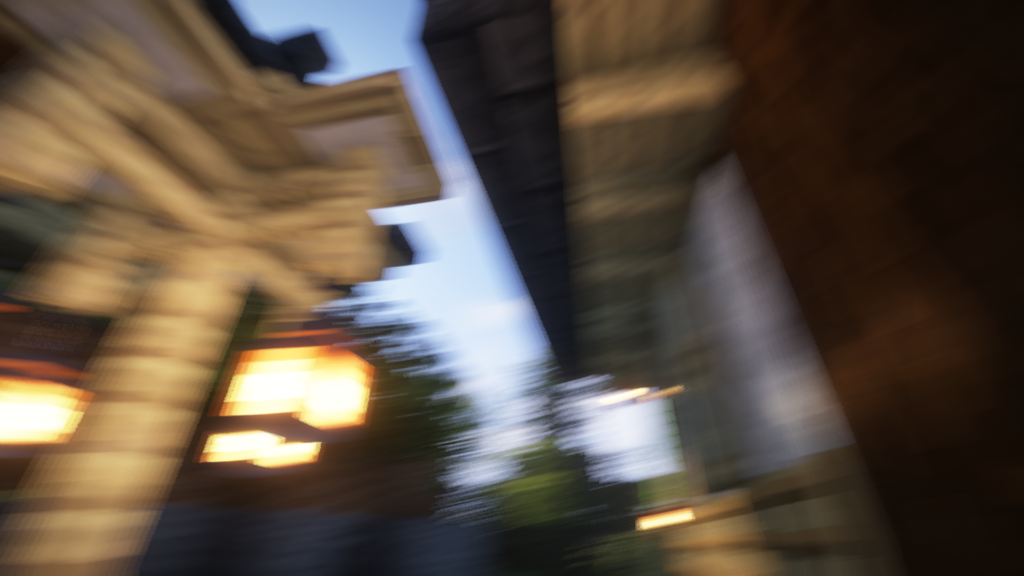
モーションブラー
カメラを動かしたときに画像にぼかしをかける
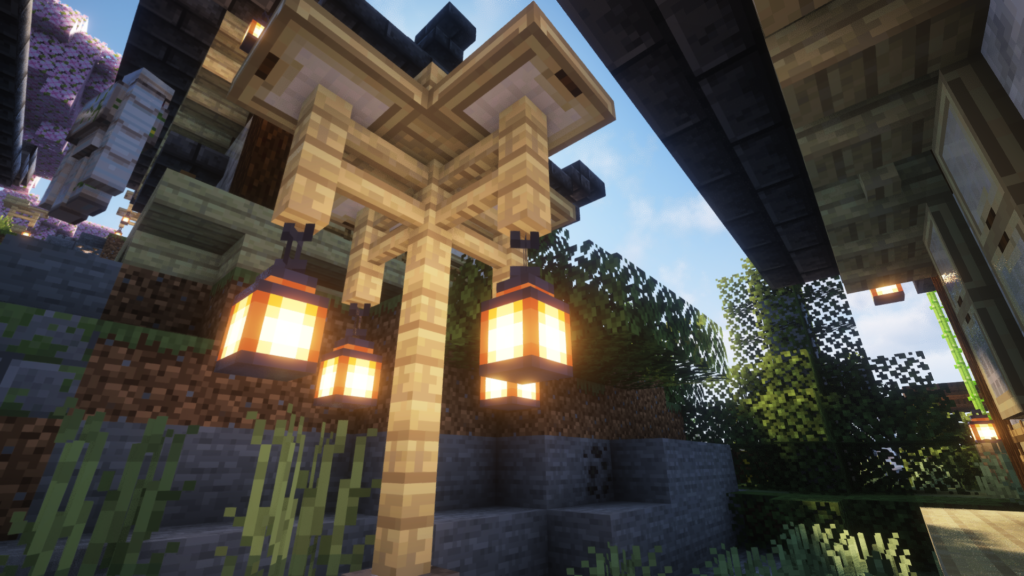
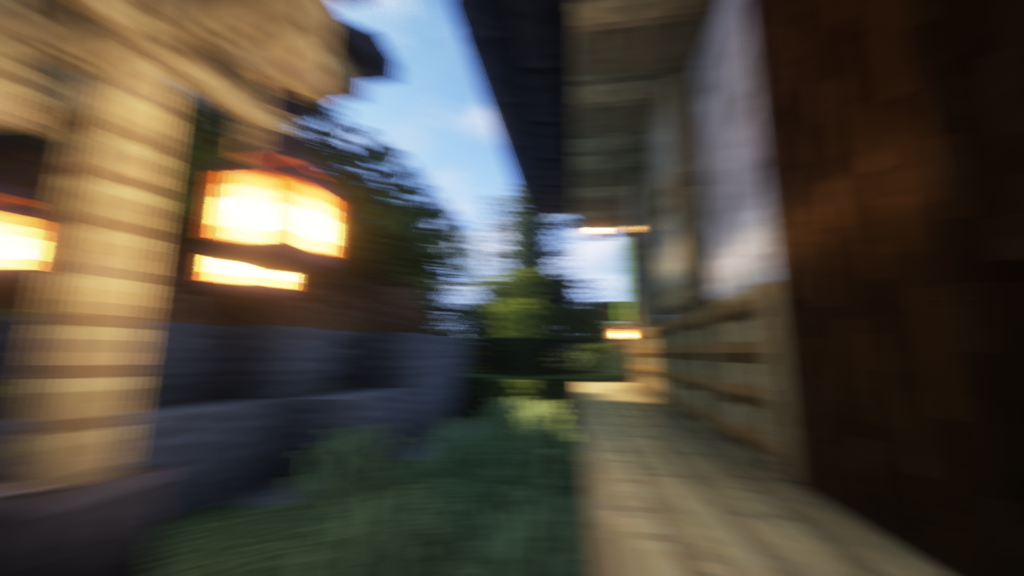 ずんだもん
ずんだもんマウスを激しく動かしてスクショを撮った画像なのだ。
画像にするとすごい差だけど、実際はそれほど違いが分からないのだ。
ON/OFF
モーションブラーの強さ
モーションブラーの強さを調整
 ずんだもん
ずんだもん激しくすると酔うのだ…
0.15~2
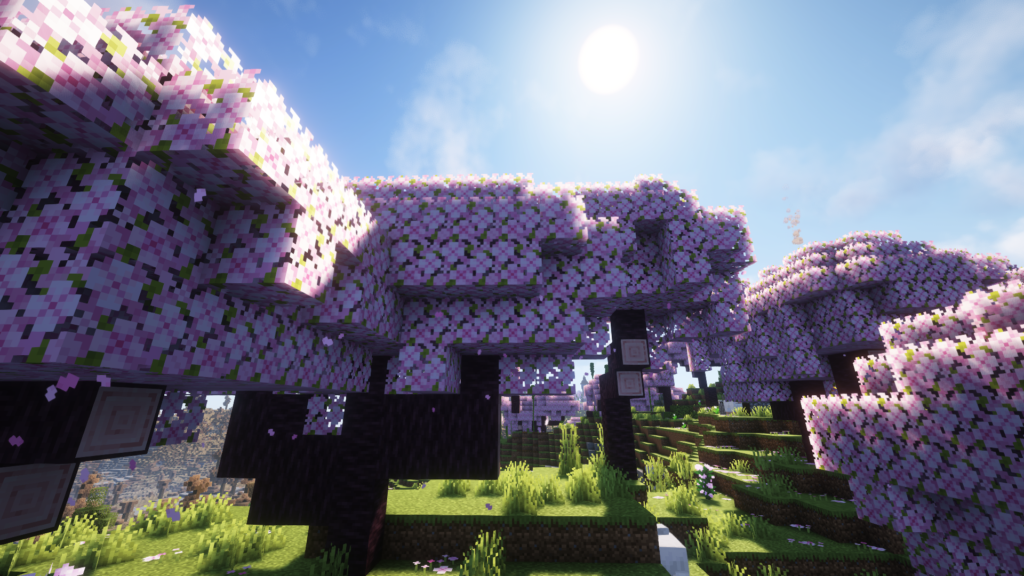
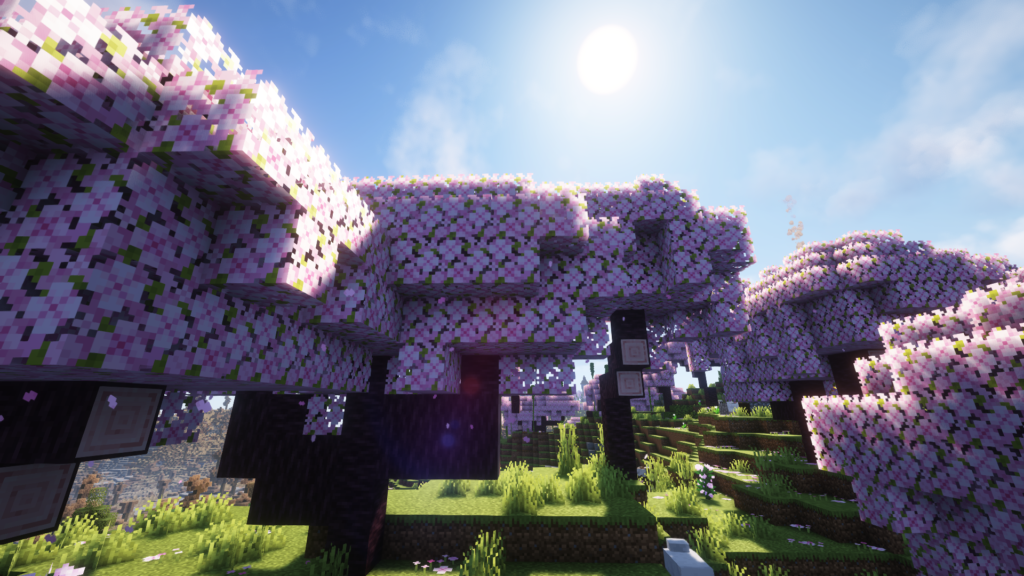
レンズフレア
太陽や月に向かってカメラのレンズが反射する効果を追加
 ずんだもん
ずんだもん通常プレイ時は邪魔な気がするのだ。
スクショ撮るときにあるといいのだ。
ON/OFF
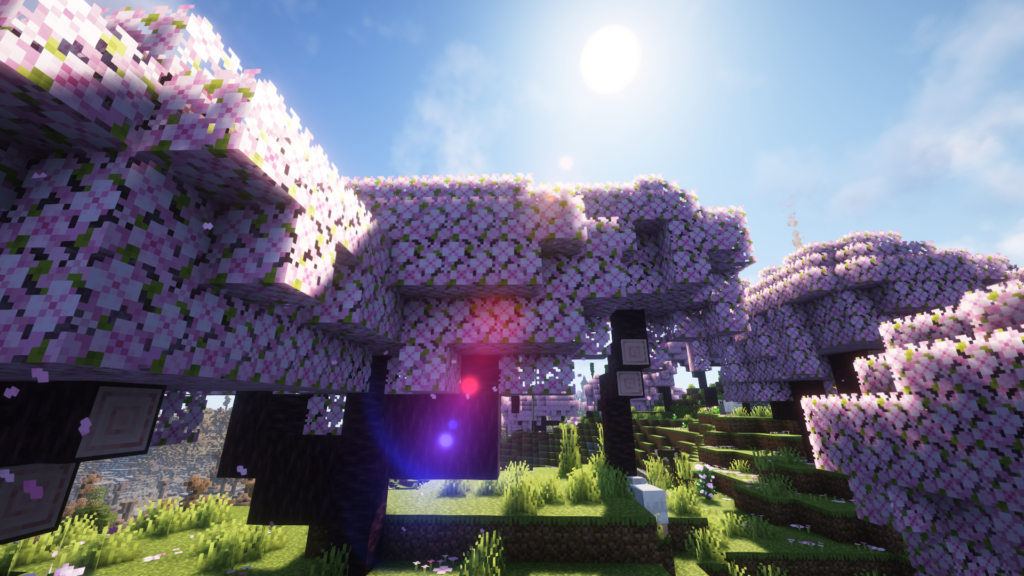
レンズフレア強度
レンズフレア効果の強さを調整
 ずんだもん
ずんだもんスクショ撮るときに5にするといい感じなのだ。
”妖精たちが夏を刺激する”ような太陽照りつける砂浜で、
レンズフレア効かせたスクショを誰か撮るのだ。
Mine-Tech雑に作ってみました。
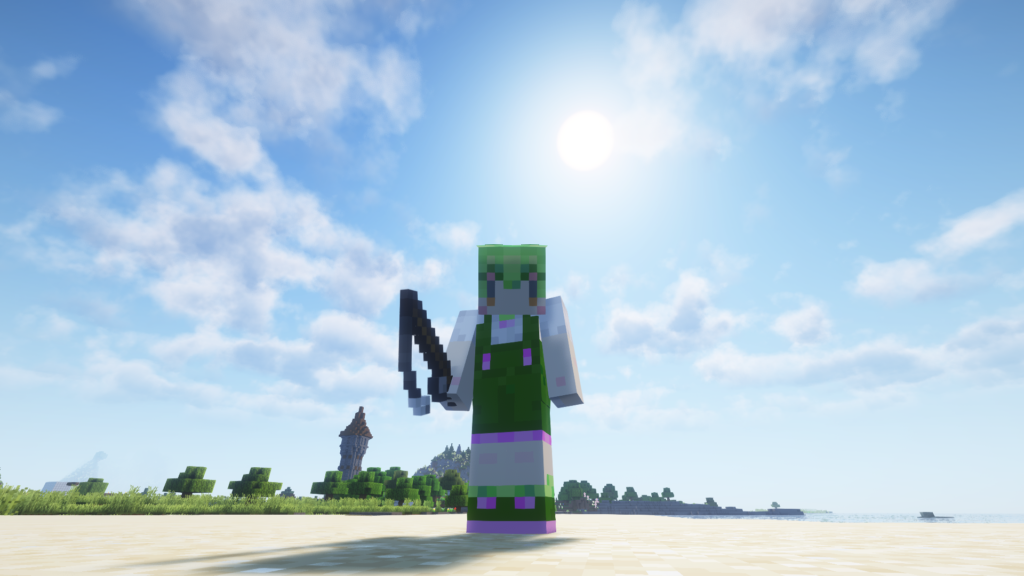
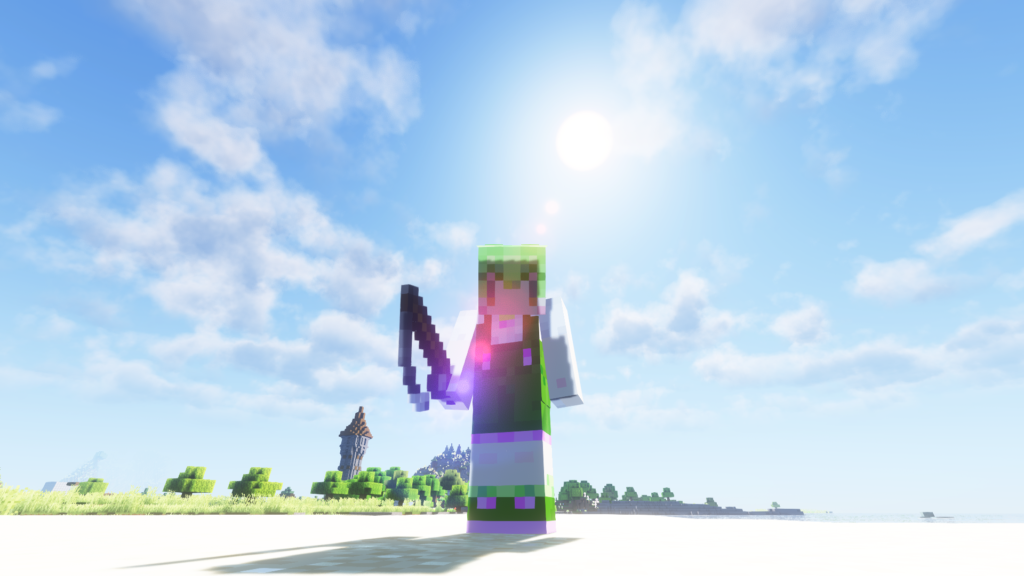
 ずんだもん
ずんだもんボクは夏を刺激するずんだの妖精…
0.05~5
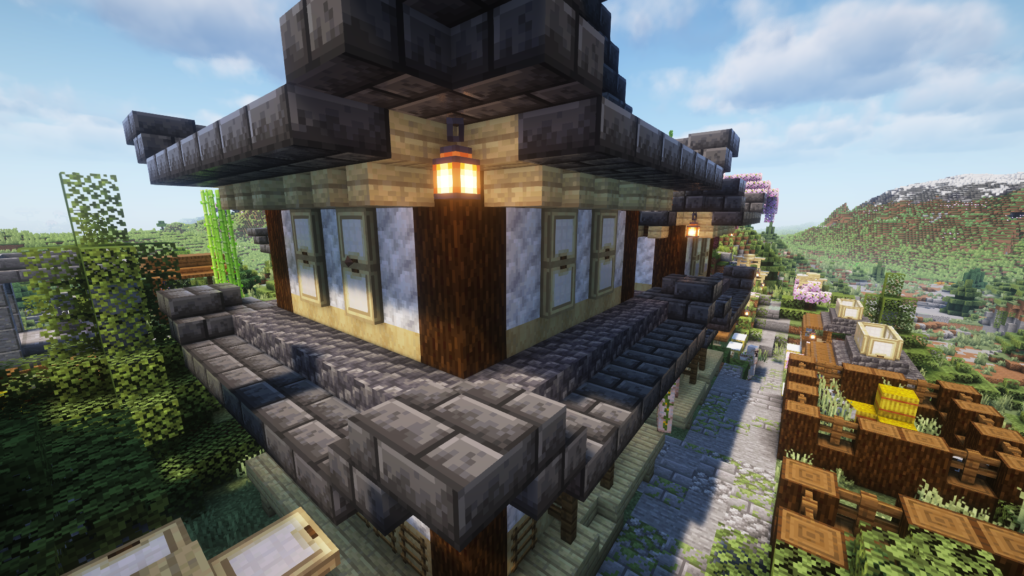
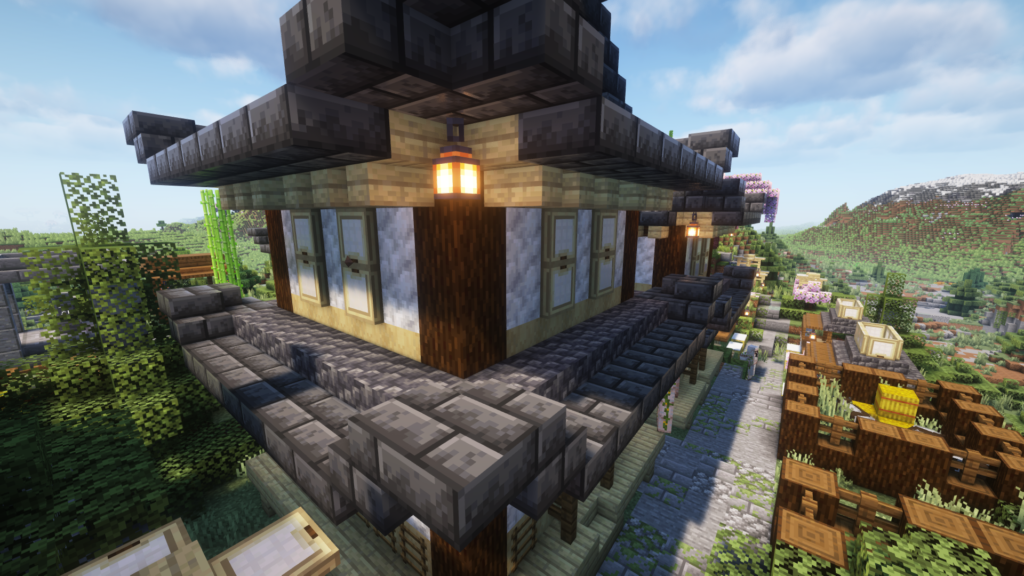
TAAの挙動
テンポラル・アンチ・エイリアシングの挙動を指定
 ずんだもん
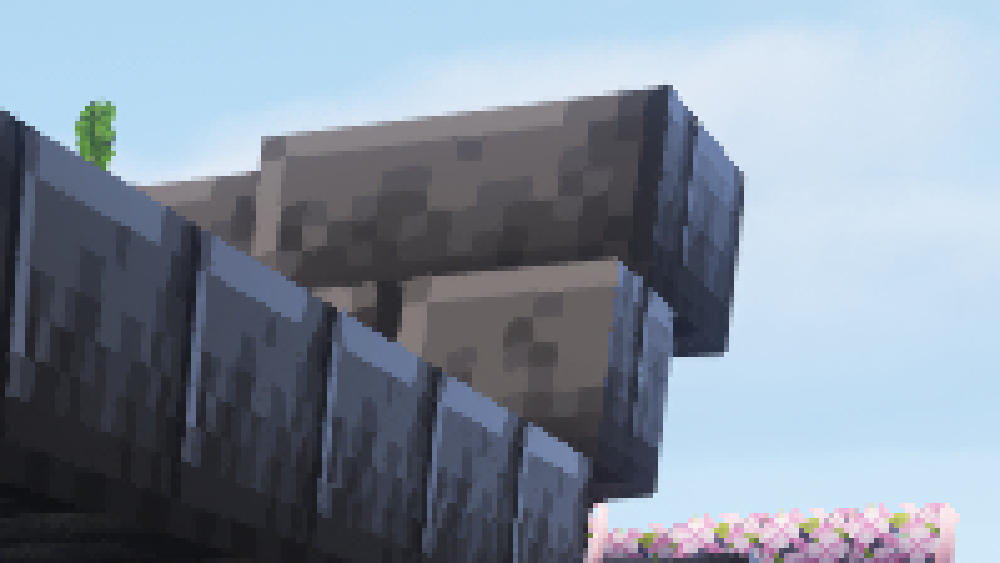
ずんだもん違いをほとんど感じないのだ。拡大してようやく違いが分かるくらいだから、スマート&軽微でいいのだ。
- スマート&軽微:TAAは、ノイズを発生させない方法でイメージに少量適用される
- 強烈:より良いアンチエイリアシングを提供するが、余分な汚れやちらつきを引き起こす
Temporal Anti-Aliasing(時間的アンチエイリアシング)は、画像のエッジ部分に生じるジャギー(ギザギザ)を減少させるための技術です。特に動画やリアルタイムでレンダリングされる3Dグラフィックスにおいて効果的です。この技術は、複数のフレームにわたって収集されたデータを利用して、画像の滑らかさを向上させます。
ずんだもん以上でカメラの解説を終わるのだ。
次の記事では照明の設定について解説するのだ。
この記事に関するコメント