
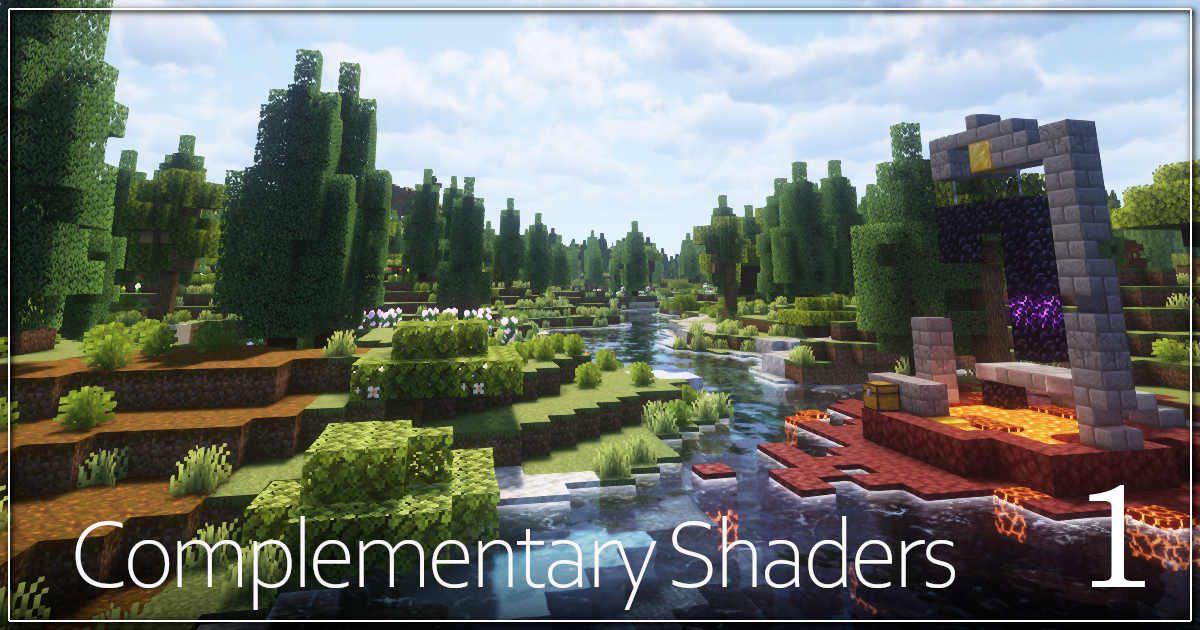
この記事では、シェーダーや影MODと呼ばれている、マイクラ世界のグラフィックを美麗なものに変更する、Shader Packの『Complementary Shaders – Reimagined r5.1.1 』と『 Complementary Shaders – Unbound r5.1.1』の設定項目について解説します。
このシリーズ記事を全て読むことにより、他のシェーダーパックに対しての設定項目についても理解が深まります。
動画で分かるシェーダー設定
ずんだもんが丁寧にシェーダー設定を徹底解説!
全ての項目を各設定値による違いを比較しながら解説します。
ブログ記事と併せて観ることにより、シェーダー設定方法を完全マスターできます。
ぜひチャンネル登録と高評価をお願いします。
今後の記事と動画作成のモチベーションが上がります!
関連記事の紹介
項目数が膨大なため、記事を分割しています。
シェーダー設定トップページの解説は本記事で行います。
パフォーマンス設定
カメラの設定
照明の設定
大気の設定
マテリアルの設定
その他の設定
アドオン
記事の説明
本記事と関連記事を読むメリット
- Complementary Shadersの設定の詳細が分かる
- 比較画像があるので好みの設定が見つけやすい
- オススメの設定や注意事項を解説している
- この記事の知識を得ることにより、他のシェーダーにも応用が利く
※比較基準設定は特に記載が無い限り、「プロファイル:高(デフォルト)」としています。
それを元に、各項目のみを変更した状態で比較しています。
記事に含まれる要素
記事内の通常の文章、比較画像、吹出し、囲み枠(メッセージボックス)の意味や使われ方について説明します。
文章について
通常の文章は”シェーダーの項目とツールチップ情報”を日本語訳したものをほぼそのまま記載しています。
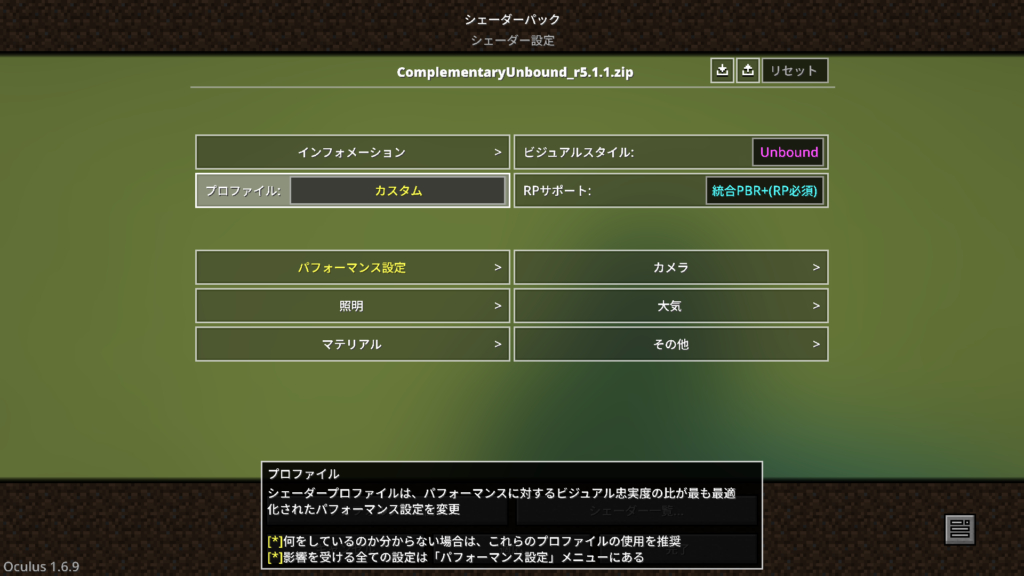
設定変更比較画像の意味
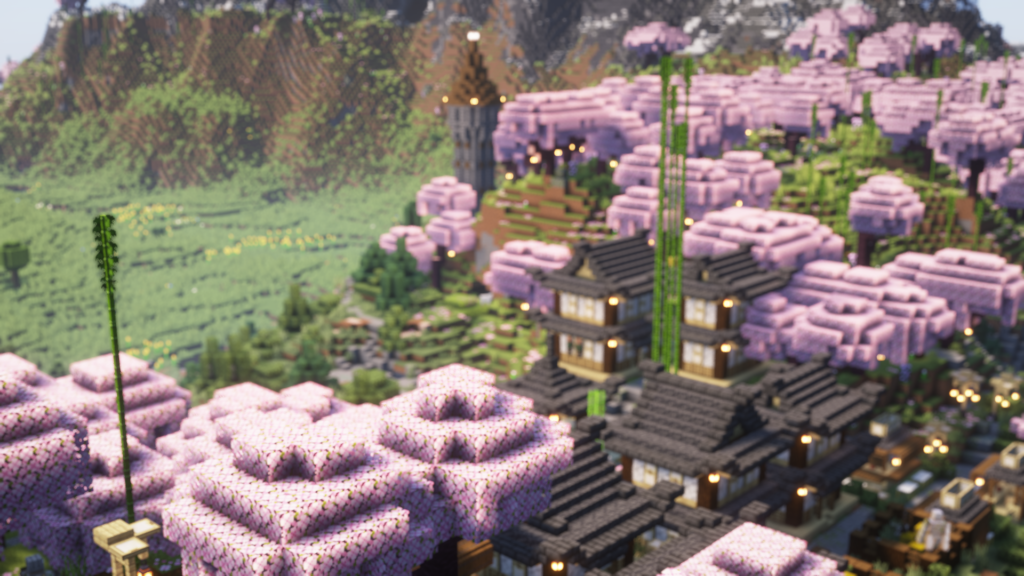
各設定項目を視覚的に理解するため、変化量を比較するために掲載しています。
画像をクリックすることで拡大表示ができます。
これを活用することで、設定変更時の試行回数を削減できます。
基本的に左から右に向かって変化量が大きくなる設定順で掲載されます。
吹出しについて
 Mine-Tech
補足やその他の情報は、吹き出し機能を利用してお伝えします
 ずんだもん
ずんだもん解説担当のずんだもんなのだ
いつもはYouTube界隈に出没して解説をしている、枝豆の妖精なのだ
今回は、シェーダーの各項目について、設定を比較してどう違うのかどの設定がオススメなのかを教えるのだ
Mine-Techこのように、シェーダー翻訳文章だけで不足している情報を補ったり、アドバイス、オススメなどを挟みつつお送りします
囲み枠の使い分け
この囲み枠は、変更できる設定項目をリスト表記します。
この囲み枠は、用語などの補足説明に使用します。
豆知識的情報です。特に見る必要はありません。
 ずんだもん
ずんだもん要チェックなのだ
シェーダー設定トップページ
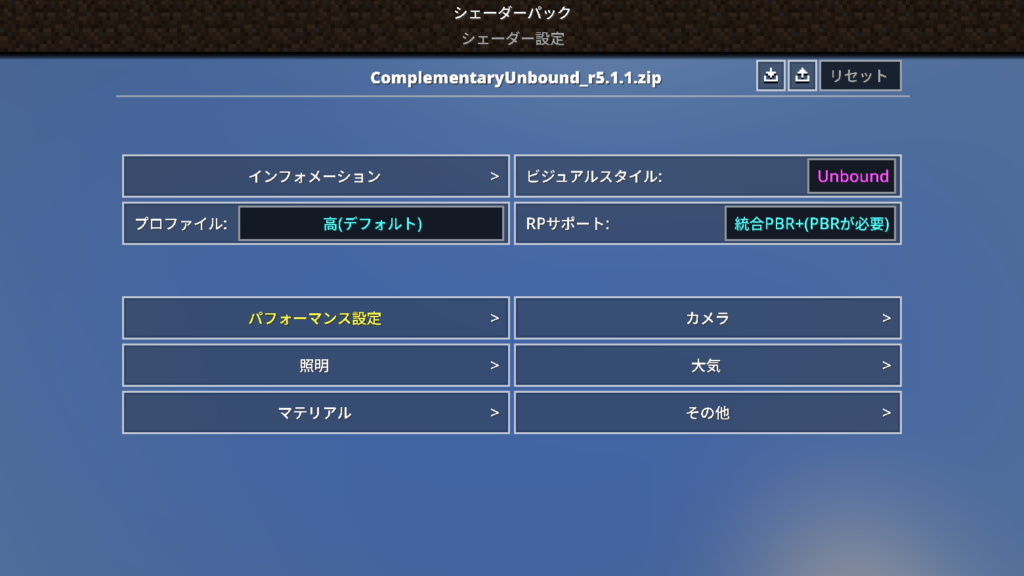 Mine-Tech
omplementary Shaders の Reimagined と Unbound の設定は全く同じものです。この解説記事ではUnboundスタイルをベースにして解説しますが、Reimaginedをご使用の方でも問題なく活用できます。

では設定トップページの解説に入っていくのだ。
まずこのシェーダー設定のページにたどり着くにはESCキーから入るゲームメニューからいけるのだ。
Mine-Tech以下の画像のようにゲームメニュー → 設定 → ビデオ設定 → シェーダーパック → シェーダーの設定の順で進んでください。
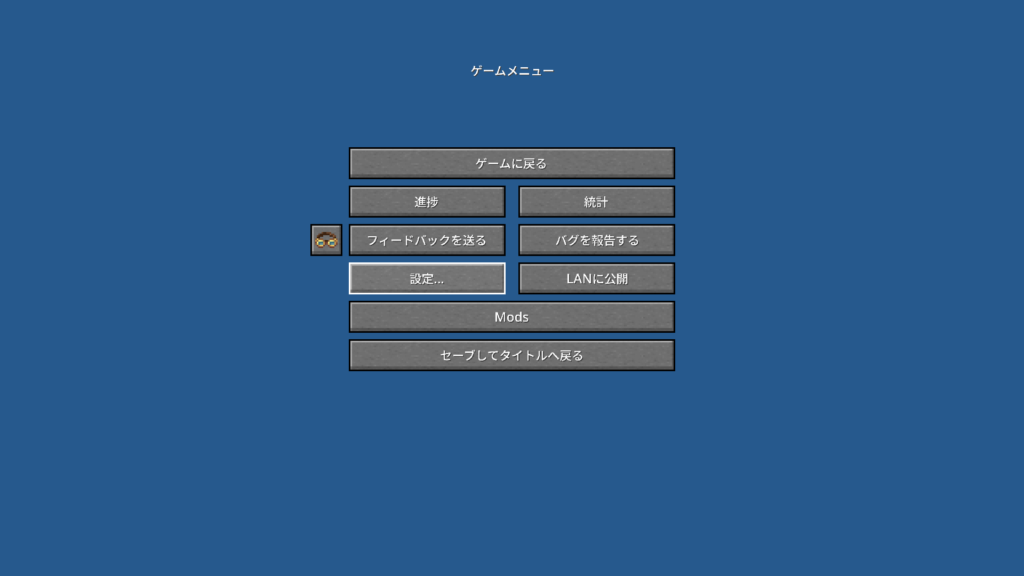
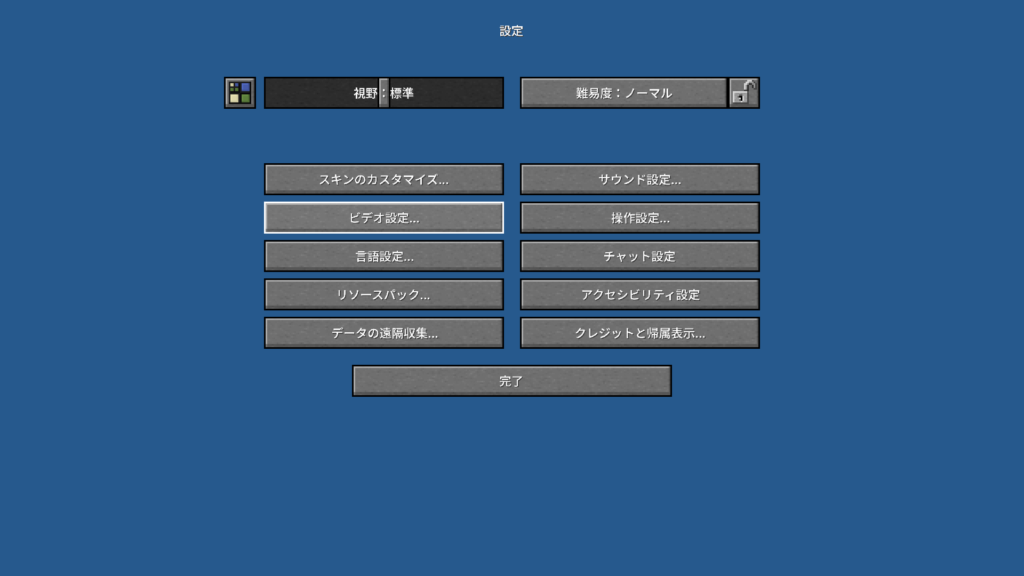
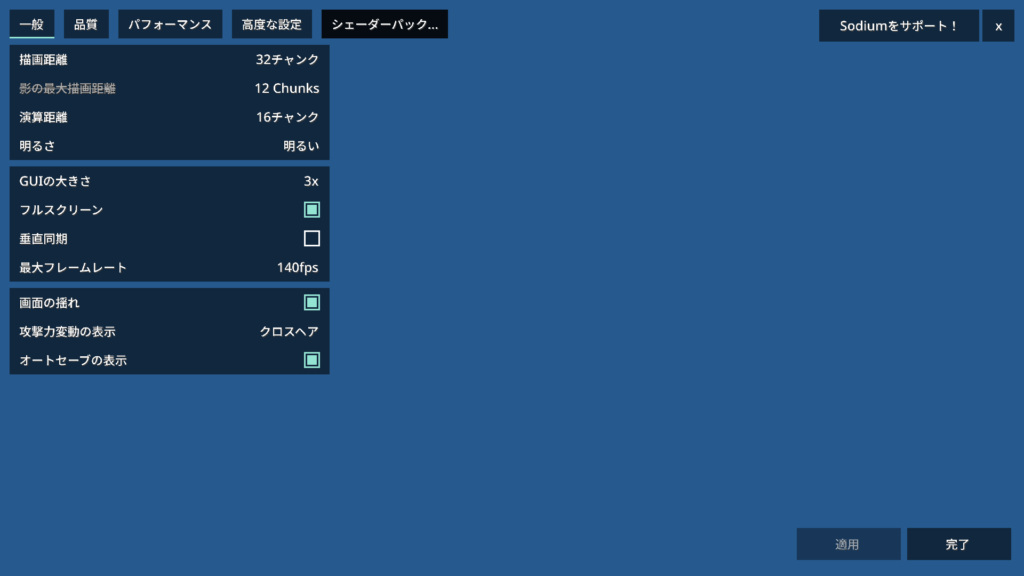
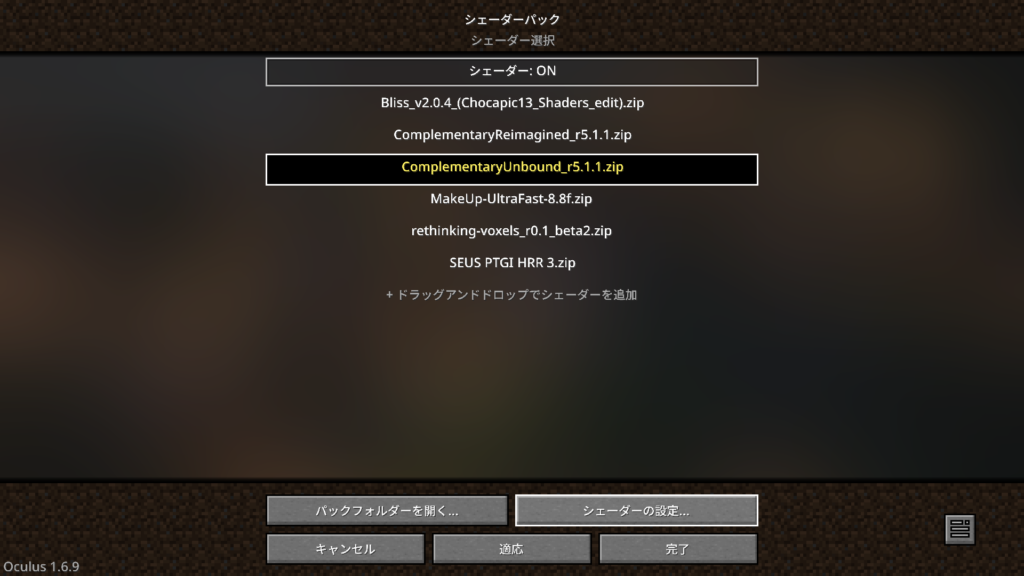
 ずんだもん
ずんだもん準備が整ったところで、各項目の解説に入っていくのだ
インフォメーション
このセクションには情報を提供するだけのボタンがあります
ずんだもんこのセクションはちょっとしたTIPSが記載されているだけで、
機能や設定はないのだ。マウスカーソルを各ボタンの上に乗せて情報を見るだけなのだ。
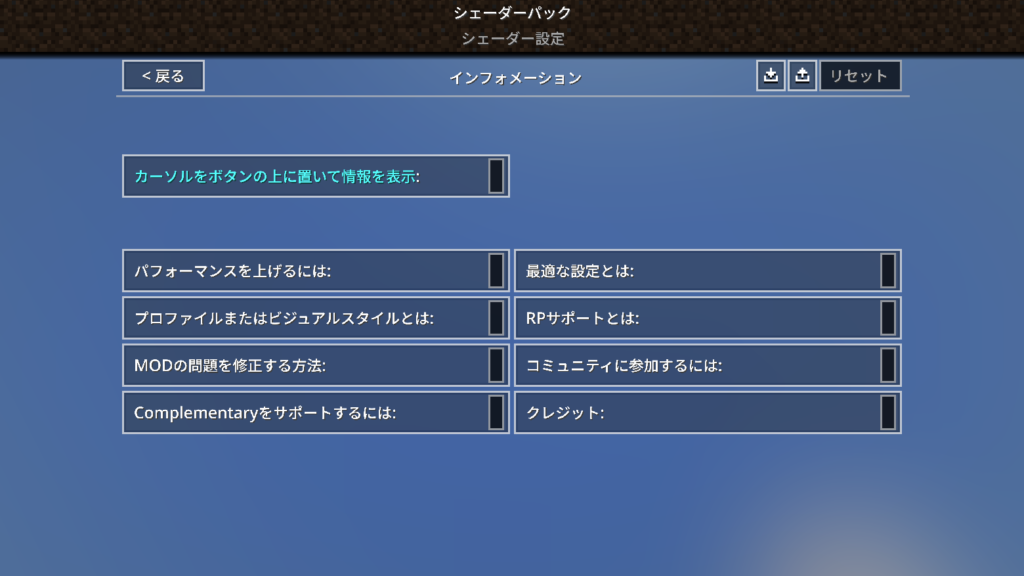
TIPSは「有益なアドバイスや情報」を指す文脈での一般的な略語としては、「Techniques, Ideas, Procedures, Skills」を意味します。
これは「技術」、「アイデア」、「手順」、「スキル」といった要素を指し、様々な分野での実用的なヒントやアドバイスを提供する際に使われます。
カーソルをボタンの上に置いて情報を表示
このセクションには情報を提供するだけのボタンがあります。
パフォーマンスを上げるには
マイクラのパフォーマンスは多くの要因によって影響する複雑です。
レンダリング距離を短くする
理想的には、ほとんどすべてのデバイスで「6」から「16」の間であるべきです
「プロファイル」シェーダー設定を下げる
これらは最高のビジュアル/パフォーマンス比のために慎重にテストされています
 ずんだもん
ずんだもん軽量化MOD使っても重たいのなら、グラフィックボードやゲーミングPCを新調するのが一番なのだ。MODは罪深いのだ…
Mine-Techシェーダー盛ってMineColoniesのコロニー運営やCreateでの”からくり”が動作していると、グラボからファンの悲鳴が…(GeForce RTX 3080)
ずんだもん大雑把に言うとRTX 4070がGeForce RTX 3080と
同等の性能を持っているのだ。
Mine-Tech購入金額的にも同等ですね。
 ずんだもん
ずんだもん高額すぎるのだ…
Mine-Techそこはオトナパワーで…
ずんだもんまあRTX4060でも通常のマイクラには
もったいないレベルなのだ。
Mine-Techシェーダー満喫したいならケチらず
買える範囲のもので最高のものを買おう。
ずんだもんそしてグラボ沼へ、なのだ…
最適な設定とは
ベストな設定は人によりますが、多くの人にとってはデフォルト設定が最適です。
デフォルト設定は、ビジュアルとパフォーマンスのバランスに注意深く、長年にわたるコミュニティの評価とフィードバックを基に形成されています。
しかし、自由に細かい調整を加えてお楽しみください!
ずんだもんエモいスクリーンショットを撮りたい時にだけ
変更するとかもアリなのだ。
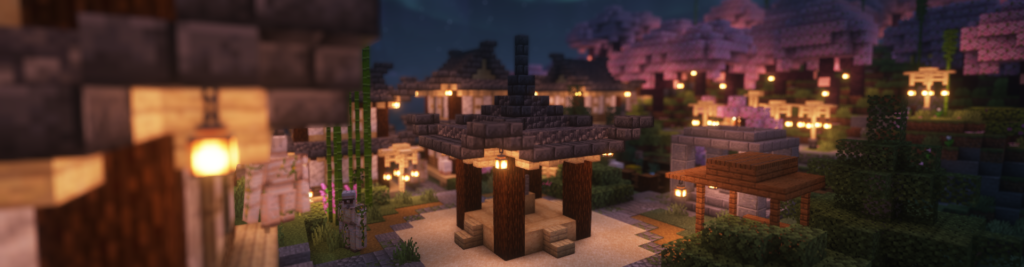
プロファイル:超からのカスタムで撮影【ワールドぼかし:被写界深度512、光源ブロック:赤1.5、星雲:オン、オーロラ:常時】
プロファイルまたはビジュアルスタイルとは
プロファイル設定は「パフォーマンス設定」メニュー内の設定を変更します。
「ビジュアルスタイル」は多数の設定項目において「デフォルトスタイル」の値を変更しますが、パフォーマンスに大きな影響はありません。
ずんだもん各項目で「デフォルトスタイル」になっている項目が
ここで選んだスタイルが当てはめられるのだ。
RP(Resource Pack)サポートとは
RPサポートオプションで、シェーダーパックがマイクラの各ブロックをどう扱うかを設定します。
例えば、統合(Integrated)PBR+は鉄や金ブロックを反射するものとして扱うが、labPBRやseuspbrはそれをシェーダーに伝えるためにリソースパックをインストールする必要があります。
RPサポートを基本に設定すると、一部の例外(水など)を除き、すべてのブロックが普通の状態になります。
ずんだもんちょっとよく分からないのだ…
Vanilla PBRがIntegratedPBR+なのだ?
labPBRはこの辺?
Mine-Techシェーダーのプロの方、是非コメント欄までお願いします!
MODの問題を修正する方法
MODの非互換性は、シェーダーパックの仕組み上避けられませんが、ComplementaryのMODに関連する問題とその既知の修正方法については、専用の情報ページを参照してください。
www.complementary.dev/mod-issues
コミュニティに参加するには
Complementary Discord ComplementaryのDiscordサーバーに参加すると、フレンドリーなコミュニティの一員となり、開発者や経験豊かなメンバーと交流が可能です。
Complementaryをサポートするには
Complementaryを支援する最良の方法は、友人やソーシャルメディアでの共有です。また、Patreonを通じて開発者を直接支援することも可能です。
クレジット
EminGT:Complementaryのメイン開発者
Capt Tatsu: BSL Shadersの開発者、彼の寛大さがComplementaryを可能にしました。
スペシャルサンクス:
IMS212、sp614x、Chocapic13、Robobo1221、SixthSurge、null511、fayer3、catlikecoding、Builderb0y、Jessie、SpacEagle17、isuewo、flytrap
ずんだもん開発者の方々、素晴らしいシェーダーをありがとうなのだ!
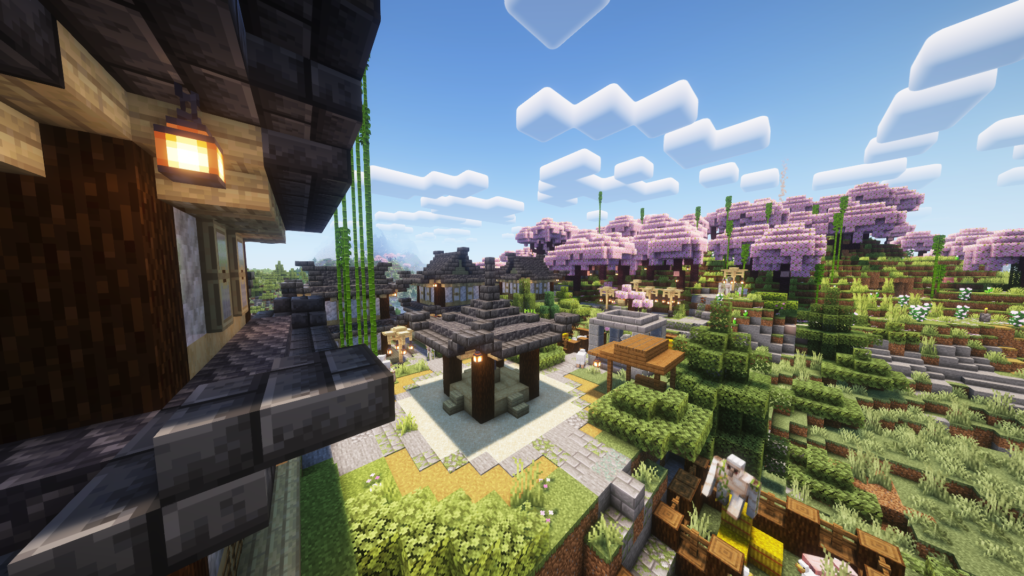
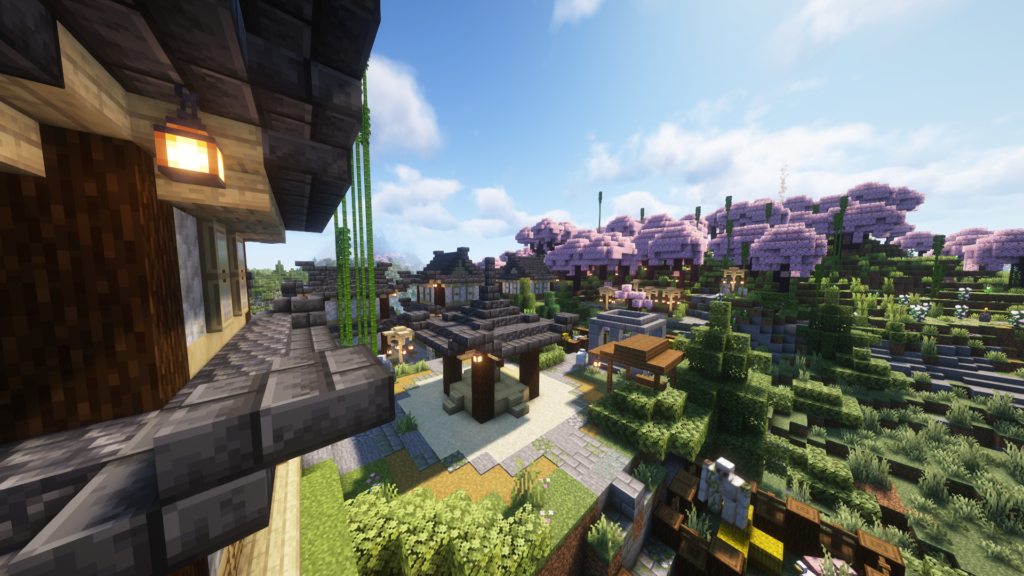
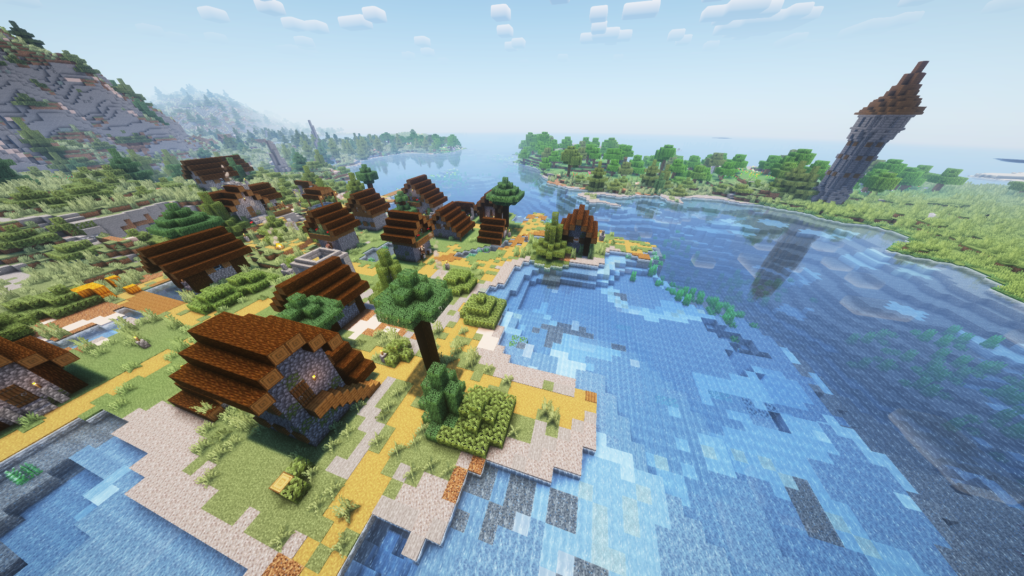
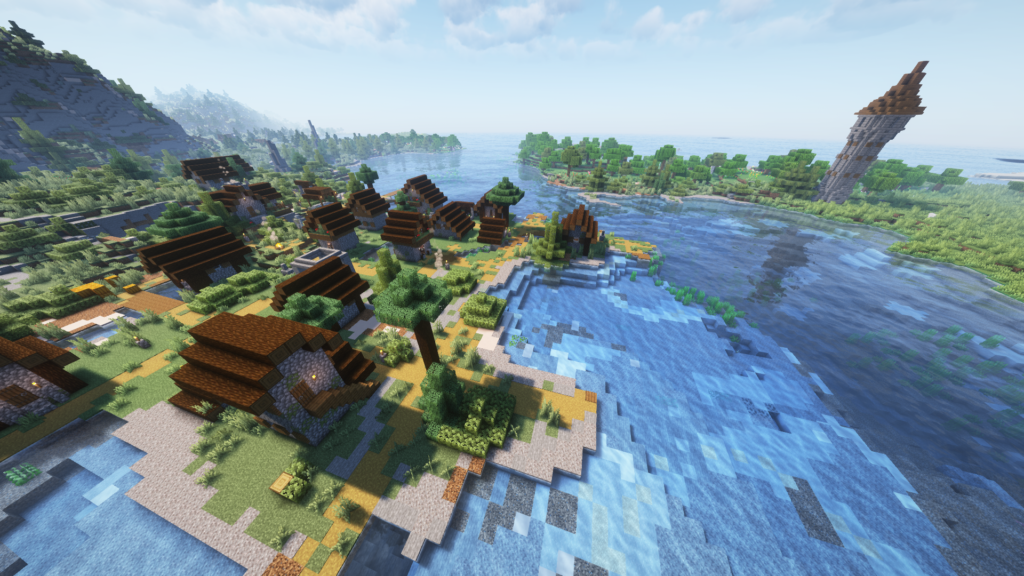
ビジュアルスタイル
シェーダーパックのデフォルトのビジュアルスタイルを決定
- Reimagined:マイクラの唯一無二なビジュアル要素を維持しつつマイクラを補完
- Unbound:半現実的なファンタジースタイルでマイクラのビジュアルを作り直す
自分の好みで選べばいいのだ。
大きな違いは雲の形状と、水面の表現なのだ。
ちなみに僕はUnboundの方が好みなのだ。
プロファイル
シェーダープロファイルは、パフォーマンスに対するビジュアル忠実度の比が最も最適化されたパフォーマンス設定を変更
ずんだもん自分のPC環境に合わせて選ぶのだ。プロファイルを基本として
そこから自分好みの設定に変えていけばいいのだ。
芋~最低~低~中~高(デフォルト)~最高~極限
RP(Resource Pack)サポート
異なるブロックとマテリアルがどのようにレンダリングされるかを決定するために、多くの内部計算を変更
- 統合PBR+:計算されたPBRと追加エフェクト(RP必須)
- 基本:PBRや追加エフェクトはない
- labPBR:必要なPBRリソースパックを使ったマテリアル(RP必須)
- seuspbr:必要なPBRリソースパックを使ったマテリアル(RP必須)
PBRとは「Physically Based Rendering」(物理ベースレンダリング)の略です。3Dグラフィックスとビジュアルエフェクトの分野で用いられるレンダリング技術の一つです。この技術の目的は、光の挙動を物理法則に基づいてよりリアルにシミュレートすることにより、自然でリアリスティックな画像を生成することです。
PBRの主な特徴
- 光の反射と吸収のシミュレーション: PBRは、異なる材質が光をどのように反射し、吸収するかを正確に計算します。これにより、金属や布、皮膚など、様々な材質が現実世界でどのように見えるかを再現できます。
- エネルギー保存の法則の適用: PBRでは、光の反射や散乱がエネルギーを保存するように計算されます。これにより、非現実的な光の輝きや暗がりが生成されることが少なくなります。
- 一貫性のある見た目: 環境光や直接光に関わらず、材質は一貫した見た目を保ちます。これにより、異なる照明環境下でも同じオブジェクトが違和感なく表示されます。
ずんだもん例えば鉄ブロックなどの反射しやすいブロックなら、太陽光や月光、発光するエンティティが反射して映ったりするのは、PBRが有効になっているということなのだ。
Mine-Tech日本語での情報が少ないので、海外サイト調べるのはなかなか骨が折れます…
ずんだもん以上でシェーダー設定トップページの解説を終わるのだ。
次の記事ではパフォーマンス設定の設定について解説するのだ。
この記事に関するコメント