
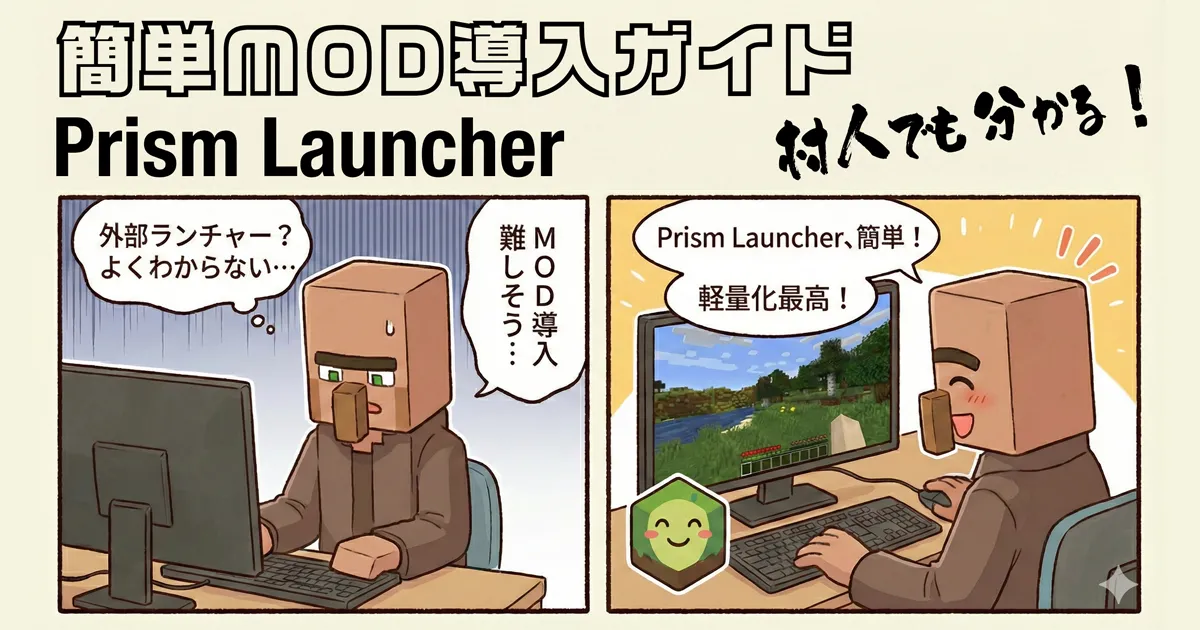
「もっと便利な機能を追加したい」「影MODで景色を綺麗にしたい」
そう思ってMODに興味を持ったものの、いざ調べると出てくる『外部ランチャー』という言葉。
 行商人
行商人公式じゃないソフトを使って大丈夫?
 無職
無職アカウントを盗まれたり?
行商人設定が難しくてパソコンが壊れたり?
初めて外部ランチャーを導入したばかりの時は、そんな不安がつきまといますよね。
実は、今多くのクラフターが愛用している「Prism Launcher(プリズムランチャー)」は、そうした「難しそう」「怖い」というハードルを下げ、むしろ安全に、そして劇的に楽にマイクラを遊ぶためのツールです。
今回は、Prism Launcherをインストールしたものの、まだ一歩踏み出せていないあなたに向けて、その使い方と魅力を優しく解説します。
なぜ「公式ランチャー」じゃなくて「Prism」なの?
公式ランチャーでもMODは遊べますが、バージョン管理が複雑になりがちです。Prism Launcherを使う最大のメリットは以下の3点です。
- 「インスタンス」機能: バージョンやMOD構成ごとに「箱(フォルダ)」を完全に分けられます。1.20.1の影MOD用、1.12.2の大型工業MOD用、といった使い分けがボタン一つで可能です。
- MOD導入がアプリ内で完結: ブラウザで怪しいサイトを探し回る必要はありません。ランチャーの中で安全にMODを探してダウンロードできます。
- 動作が軽い: 公式ランチャーよりも起動が速く、メモリ管理もしやすいため、PCへの負担を抑えられます。
まずはここから!基本の初期設定
インストール直後の画面で「どうすればいいの?」となったら、以下の手順で進めましょう。
① アカウントの連携
まずは「設定」からMicrosoftアカウント(マインクラフトのアカウント)を連携させます。
行商人外部ツールにパスワードを入れて大丈夫?
と不安になるかもしれませんが、Prism Launcherはオープンソースで開発されており、世界中の開発者がコードをチェックしている信頼性の高いソフトです。
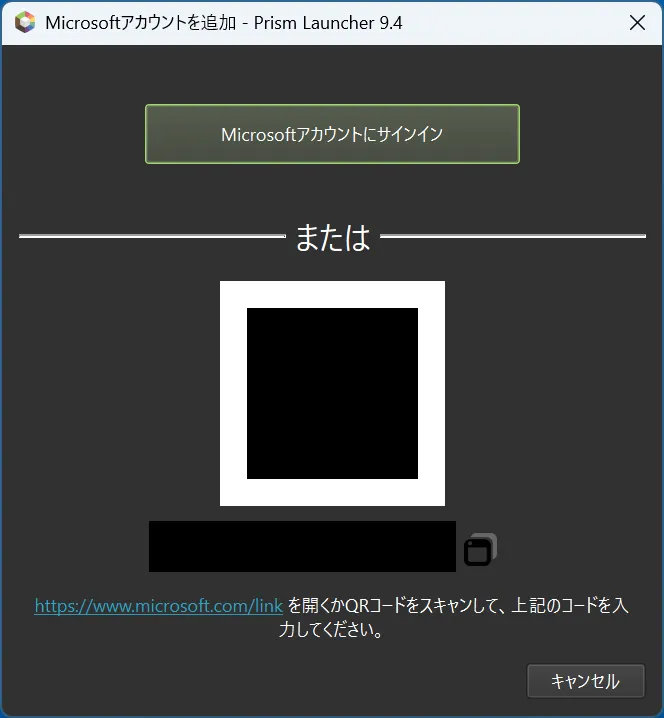
メインウインドウの「アカウント」タブ、右上の「Microsoftアカウントを追加」をクリック。
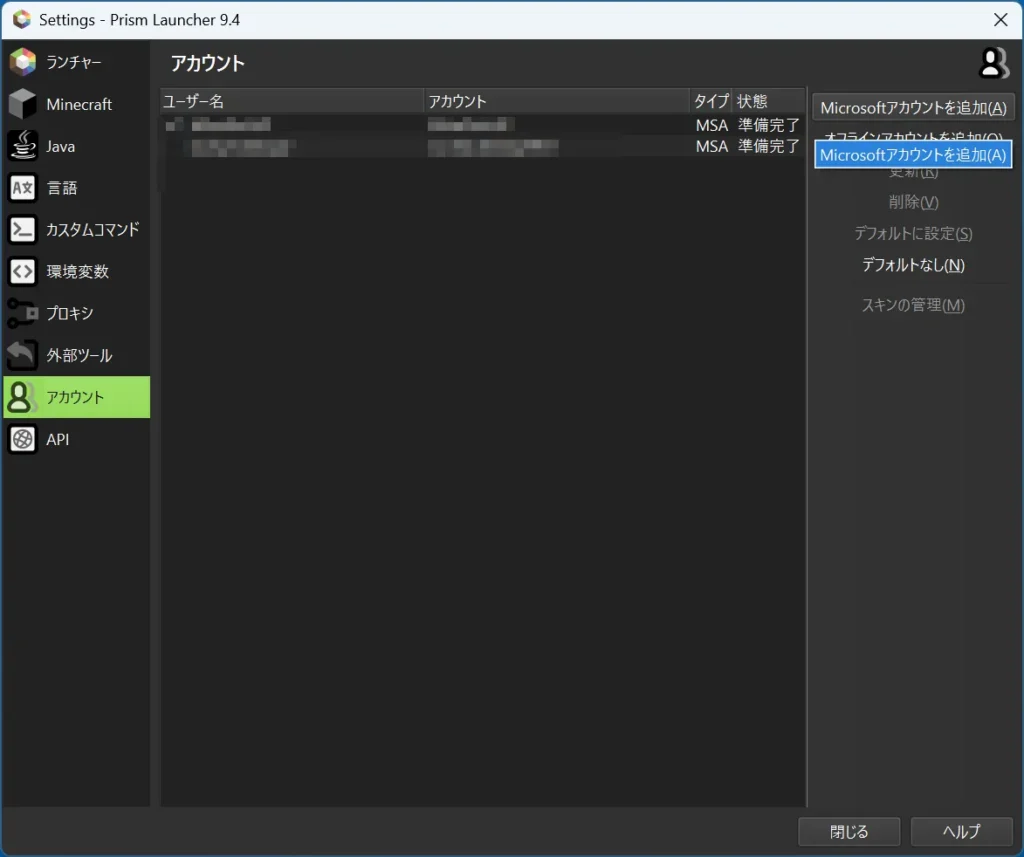
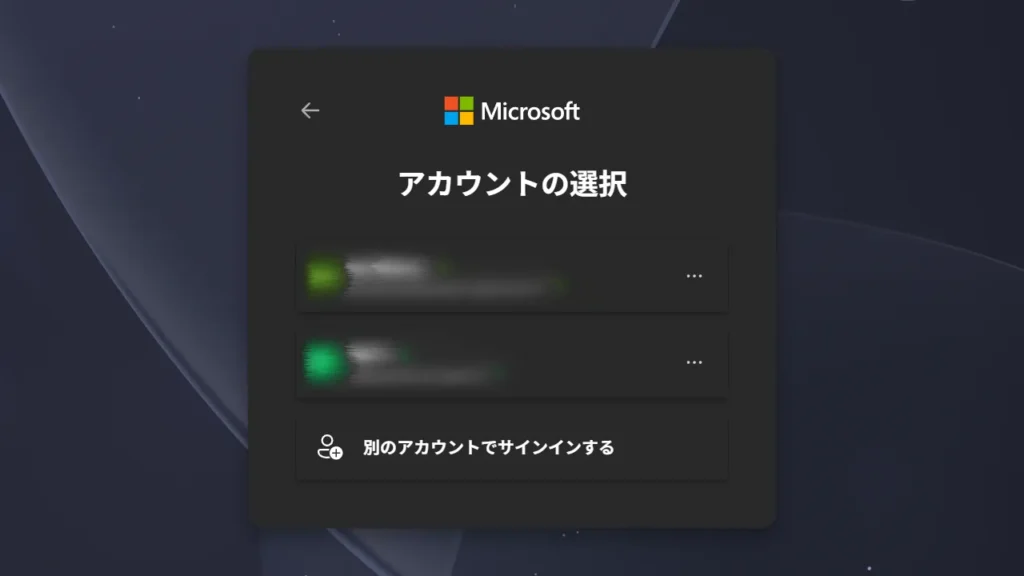
「Microsoftアカウントにサインイン」ボタンをクリックするか、QRコードをスキャンして、記載のコードを入力すると完了です。
② Javaの設定
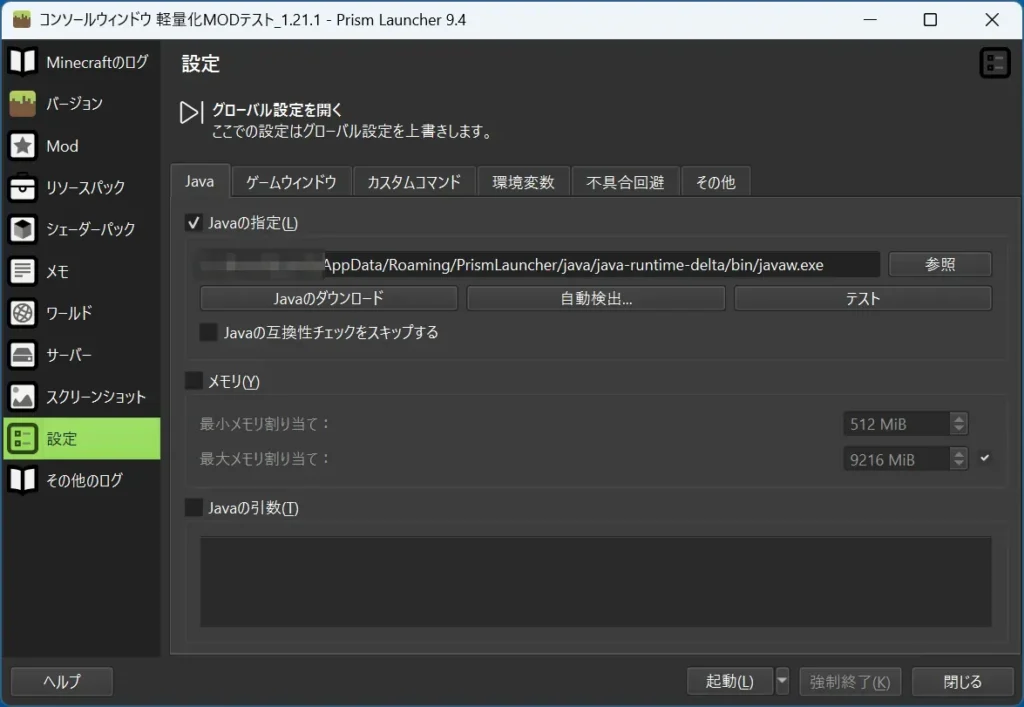
マイクラのバージョンによって必要なJavaが異なりますが、Prism Launcherは「どのJavaを使えばいいか」を自動で検知してくれます。エラーが出た時は、設定画面の「Java」から「自動検出」ボタンを押すだけで解決することがほとんどです。
感動するほど簡単!MODの入れ方ステップ
Prism Launcherは手動でファイルを移動させる必要はありません。
- 「起動構成を追加」をクリック: 遊びたいマイクラのバージョンを選びます。
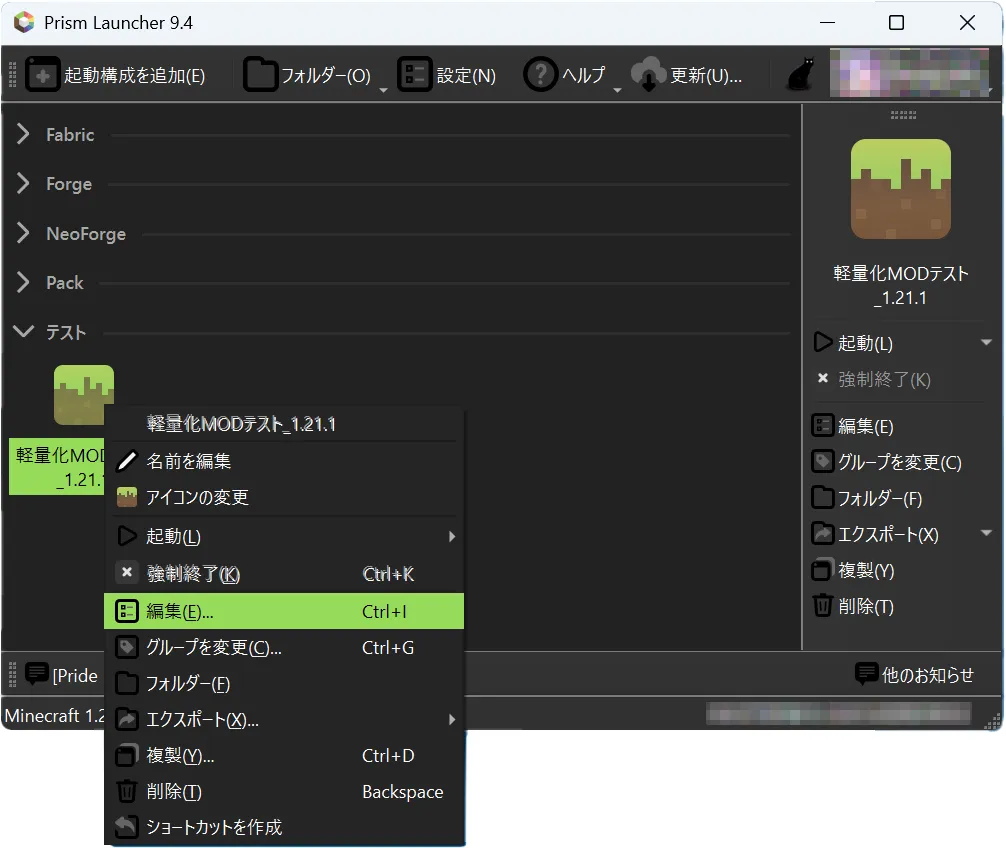
- 作った起動構成(インスタンス)を右クリック > 「編集」を選択。
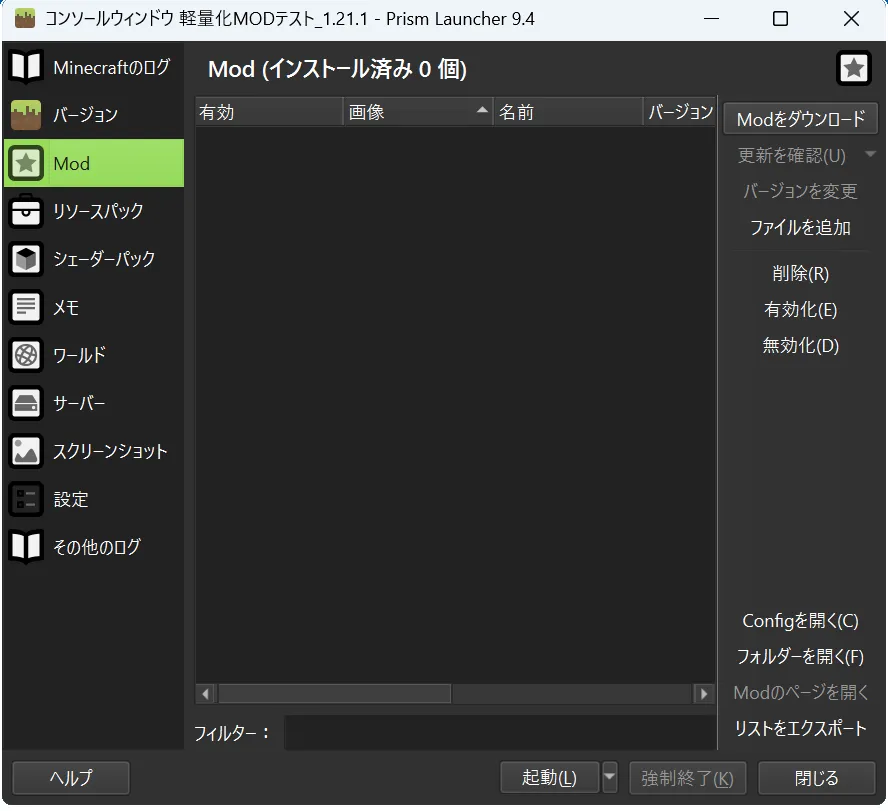
- 「MOD」タブから「MODをダウンロード」をクリック:
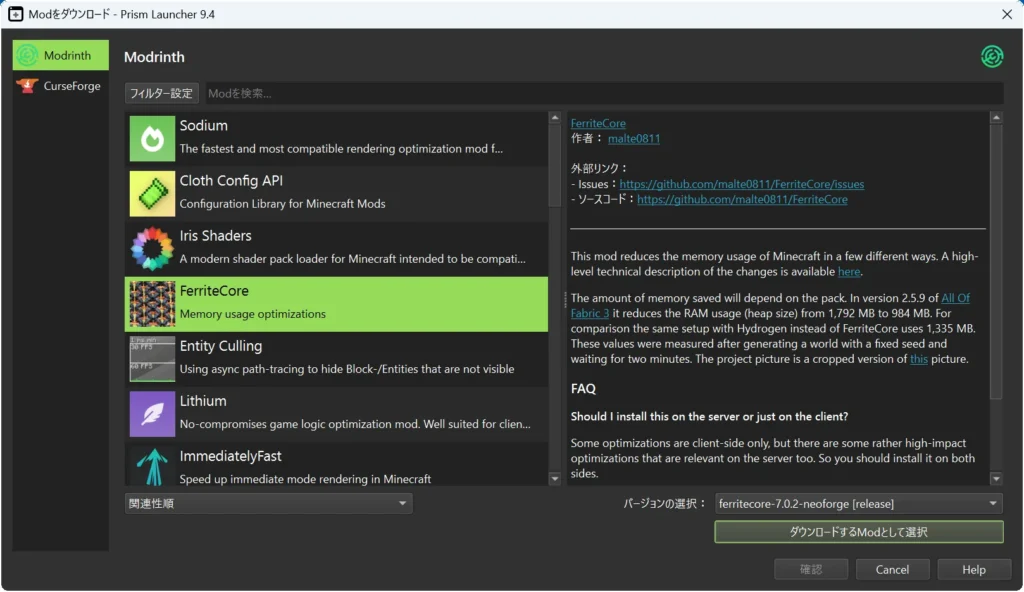
- ここから世界最大のMOD配布サイト「CurseForge」や「Modrinth」にある何万ものMODを直接検索できます。
- 欲しいMODを選んで「ダウンロードするModとして選択」「確認」を押してインストール」:
- これだけで、必要なバージョンで前提MOD(FabricやForgeなど)も一緒に整えてくれる優れものです。
「失敗しても大丈夫」という安心感
外部ランチャーを使う一番の恐怖は「ゲームが動かなくなること」です。
Prism Launcherなら、もしMODを入れすぎて動かなくなっても、そのインスタンス(箱)を削除するだけ。
他のデータや、バニラのマイクラに影響を与えることは一切ありません。
「実験室」を作る感覚で、気軽に新しいMODを試せるのがこのツールの素晴らしいところです。
まとめ:新しいマイクラの世界へ
- 安全に、個別に管理できる。
- MOD探しが安全・簡単になる。
- 自分だけのマイクラ環境がすぐ作れる。
せっかく導入したPrism Launcher。
まずは軽量化MODを一つ入れるところから始めてみませんか?あなたのマイクラライフが、もっと自由で楽しいものになることを応援しています!
それでも分からない方向けの「ステップバイステップ」 MODインストール講座
行商人ちょっとよくわからない…
無職もっとくわしく!
そんな方向けに、一手順ごとに詳しく解説します。
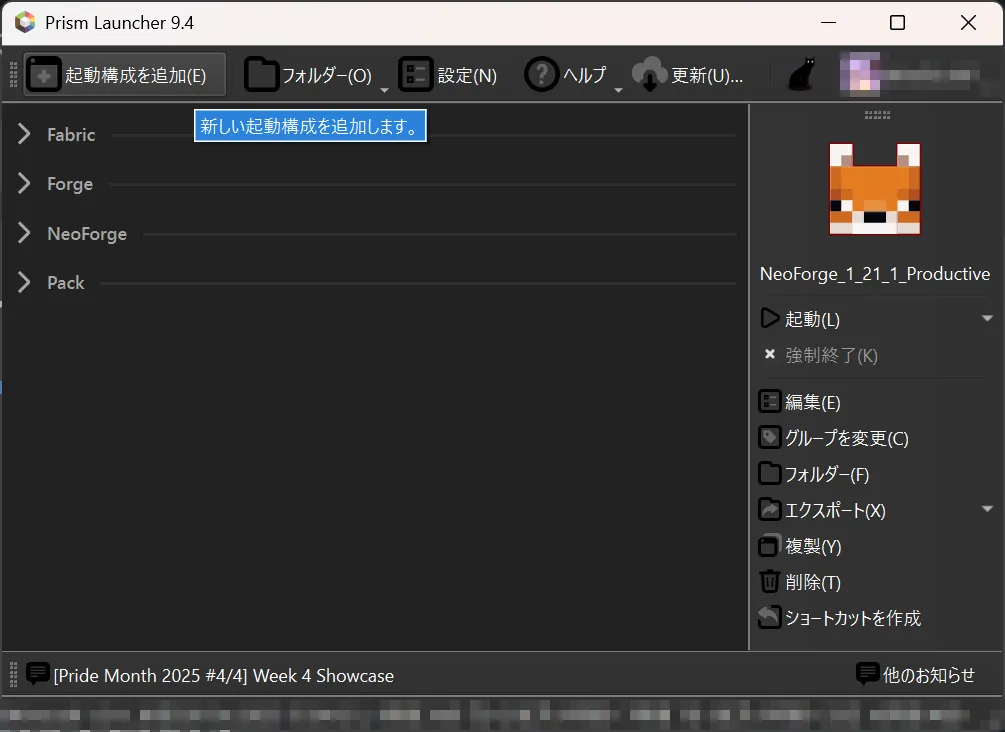
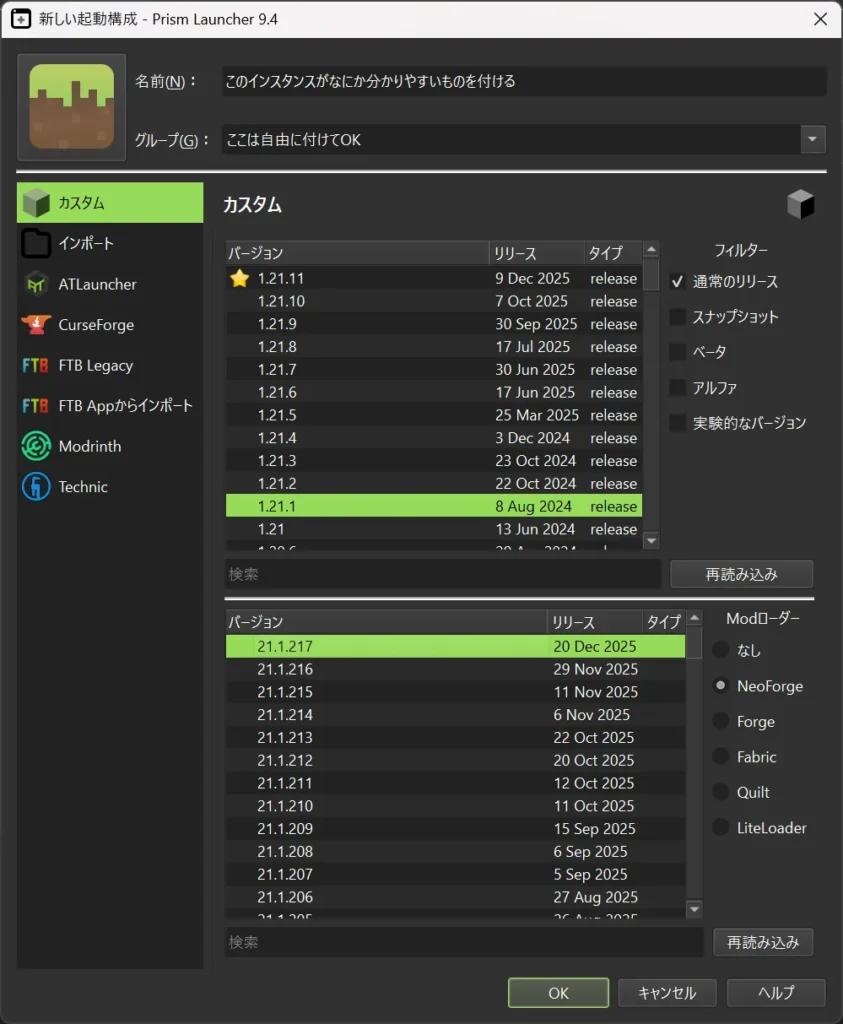
Prism Launcherを開き、「起動構成を追加」から、遊びたいマイクラのバージョンとMODローダー(FabricやForgeなど)を選択してインスタンスを作成します。
作成したインスタンスを右クリックして「編集」を選択。
左メニューの「MOD」タブを選び、右側の「MODをダウンロード」ボタンを押します。
- 「フィルター設定」の右欄が検索ボックスです。ここにMOD名を記入して検索します。
- 見つかったら右下の「ダウンロードするModとして選択」をクリック。
- 他にもダウンロードしたいものがあれば①から繰り返し。
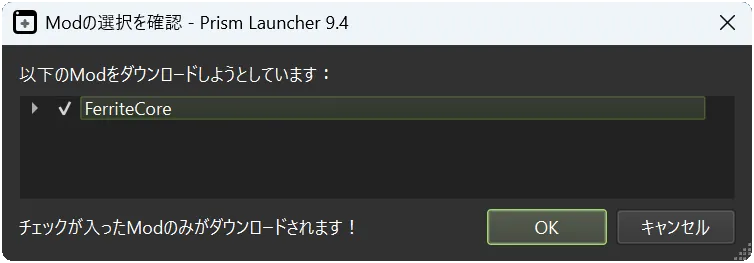
- 他になければ「確認」をクリック。
OKをクリックしてダウンロード開始
Modタブに目的のMODがあればダウンロード完了です。
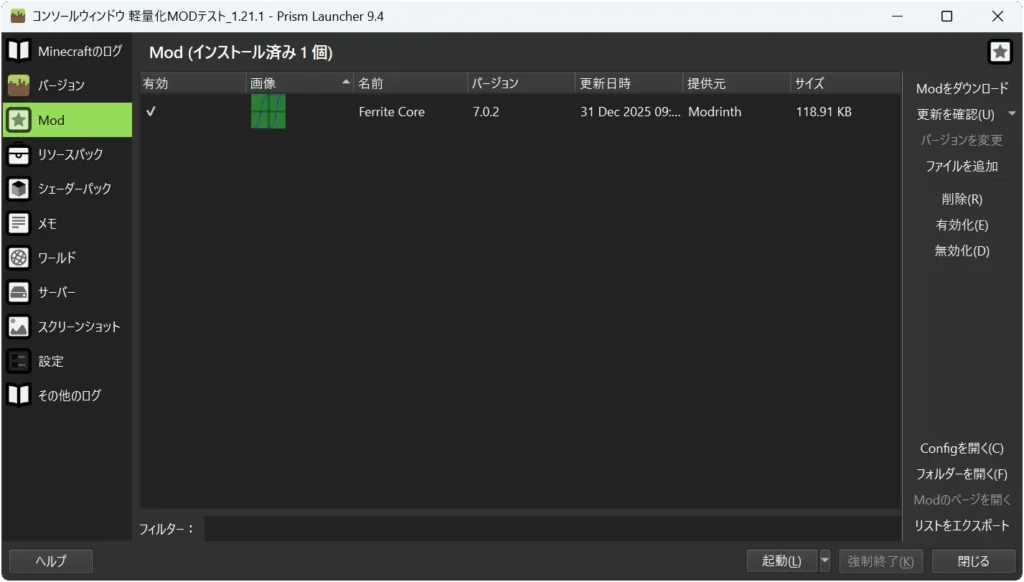
右下の「起動」をクリックしてマイクラを起動します。
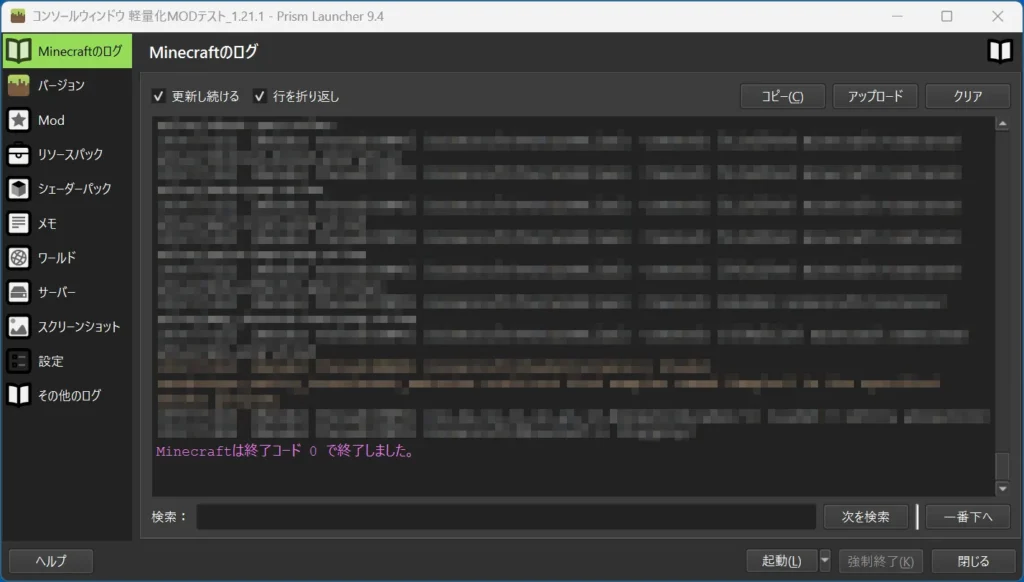
ログ画面を見て原因を探ります。
ログを「コピー」またはcrash-reportsフォルダに生成されたログを生成AIに投げるのが一番の解決策です。
ChatGPTやGeminiなどの生成AIに、以下のような簡単な指示とクラッシュレポートを追加する。
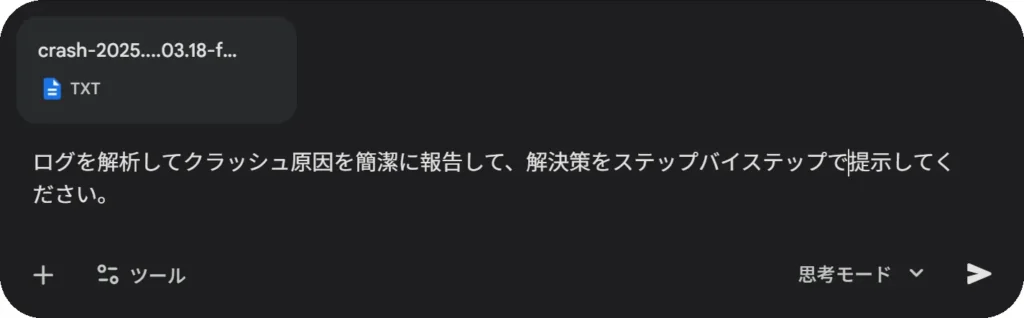
何も指示せずログを投げるだけでも問題無く回答が出力されるが、以下のような指示を出すことでこちらが理解しやすい形で回答を提示してくれます。
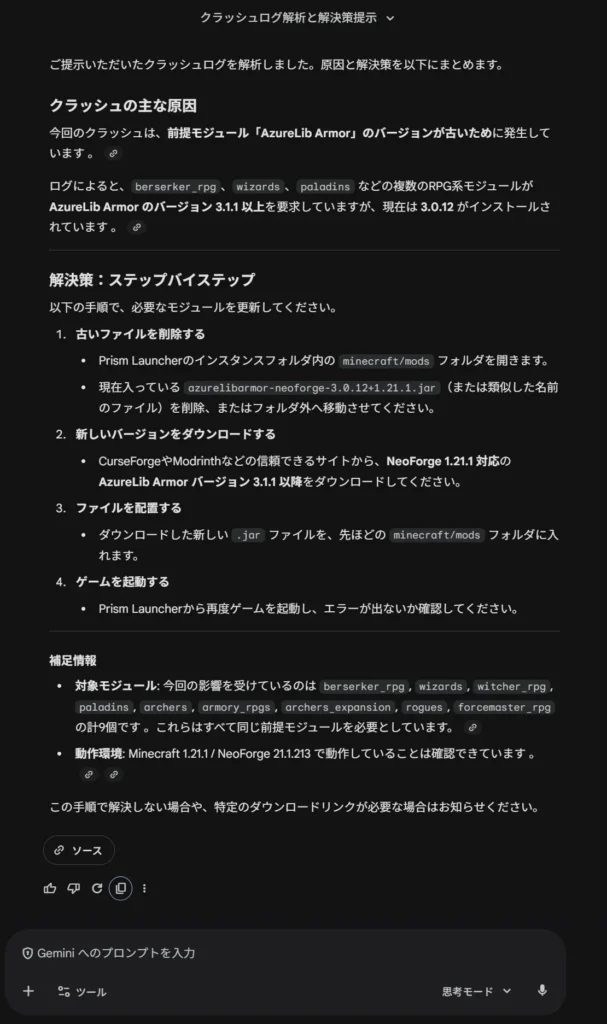
もっと詳細なエラー解析が欲しい場合は以下のリンクに記載の指示文章を活用してください!
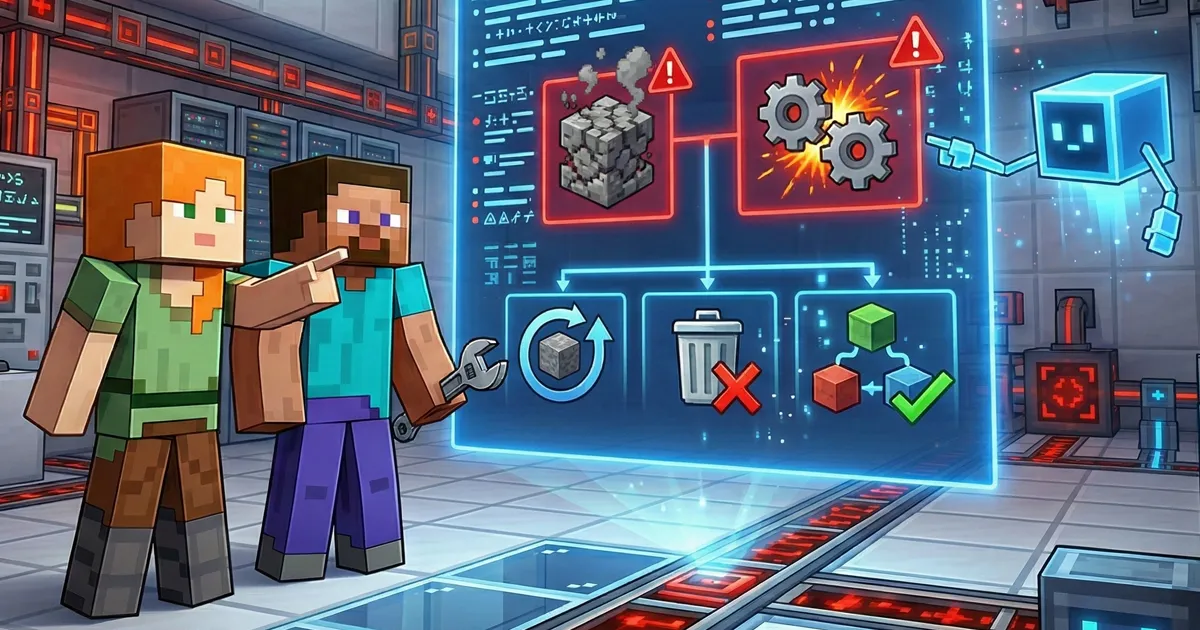
Prism Launcher 10.0 の主要アップデート解説
追加:2026/01/07
マインクラフトの強力な管理ツールである「Prism Launcher」が、記念すべきバージョン10.0にアップデートされました。
今回の更新は「350箇所以上の変更」が含まれる過去最大級のもので、特にこれまでユーザーが手動で行わなければならなかった「難しい設定」を自動化することに重点が置かれています。
Java管理の完全自動化(最大の改善点)
マインクラフトを動かすには「Java」という実行環境が必要ですが、マイクラのバージョンによって必要なJavaのバージョン(8、17、21など)が異なり、これまでは自分で調べてインストールする必要がありました。
- 自動ダウンロード機能の導入:ランチャーが、遊びたいマイクラのバージョンに最適なJavaを自動で判別し、パソコンに入っていない場合は自動でダウンロード・設定まで行うようになりました。
- 「動かない」トラブルの解消:「Javaのバージョンが違います」というエラーで起動できない問題が、この自動化によってほぼ解消されます。
アカウントログインの利便性向上
マイクロソフトアカウントでのログイン手順が、現代的なスタイルに進化しました。
- QRコードログイン:画面に表示されるQRコードをスマホで読み取るだけでログインできるようになりました。長いメールアドレスやパスワードを打ち込む手間が省けます。(すこし前からあった気がします…)
- セッションの自動管理:一度ログインした後の認証情報の維持がより安定し、ゲームを起動するたびに再ログインを求められるような煩わしさが軽減されました。
キャラクター管理の強化
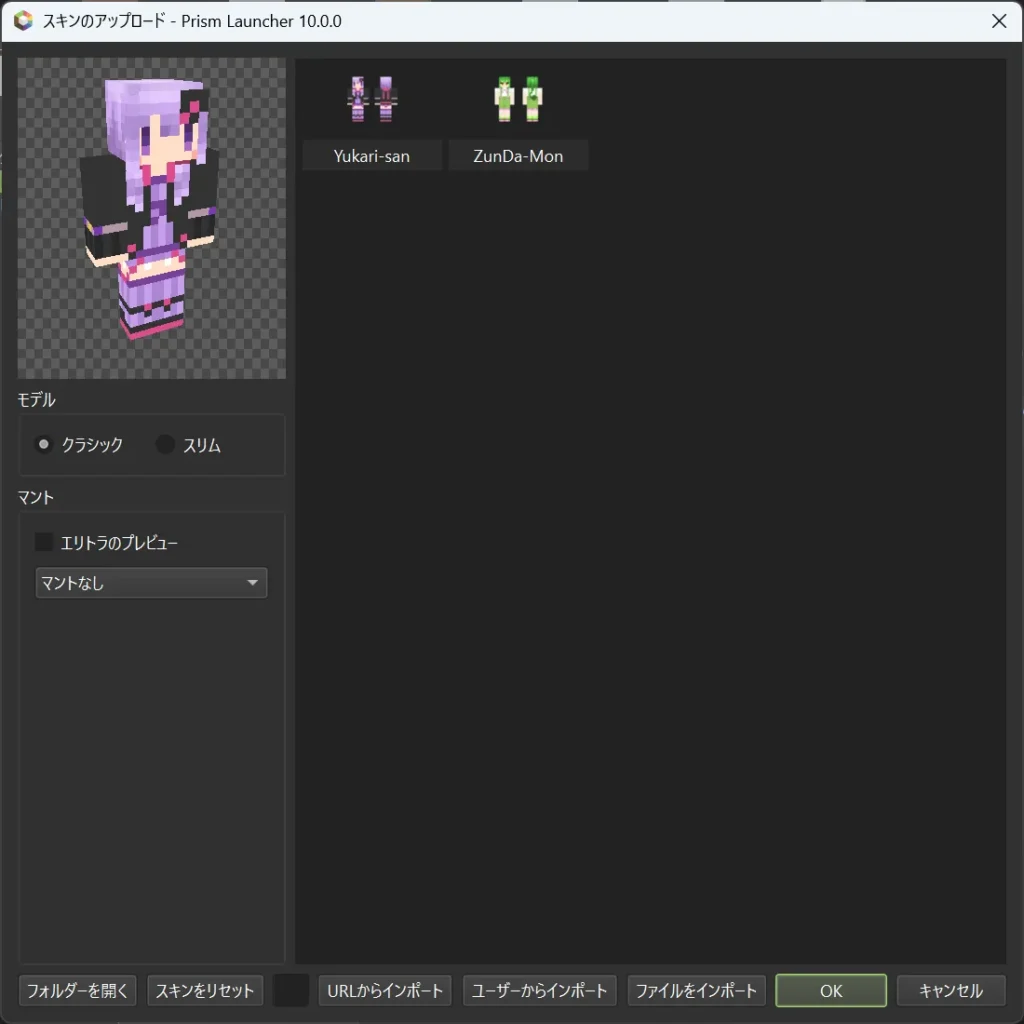
ゲームを起動する前に、アカウントから自分のキャラクターの見た目(スキン)をより詳細にスキン管理できるようになりました。
- 3Dプレビュー機能:これまでは平面の画像データとしてしか確認できませんでしたが、ランチャー内でキャラクターを立体的に表示し、くるくる回して確認できるようになりました。
- 素早い変更:複数のスキンを保存しておき、気分に合わせてランチャーからワンクリックで切り替えることが可能です。
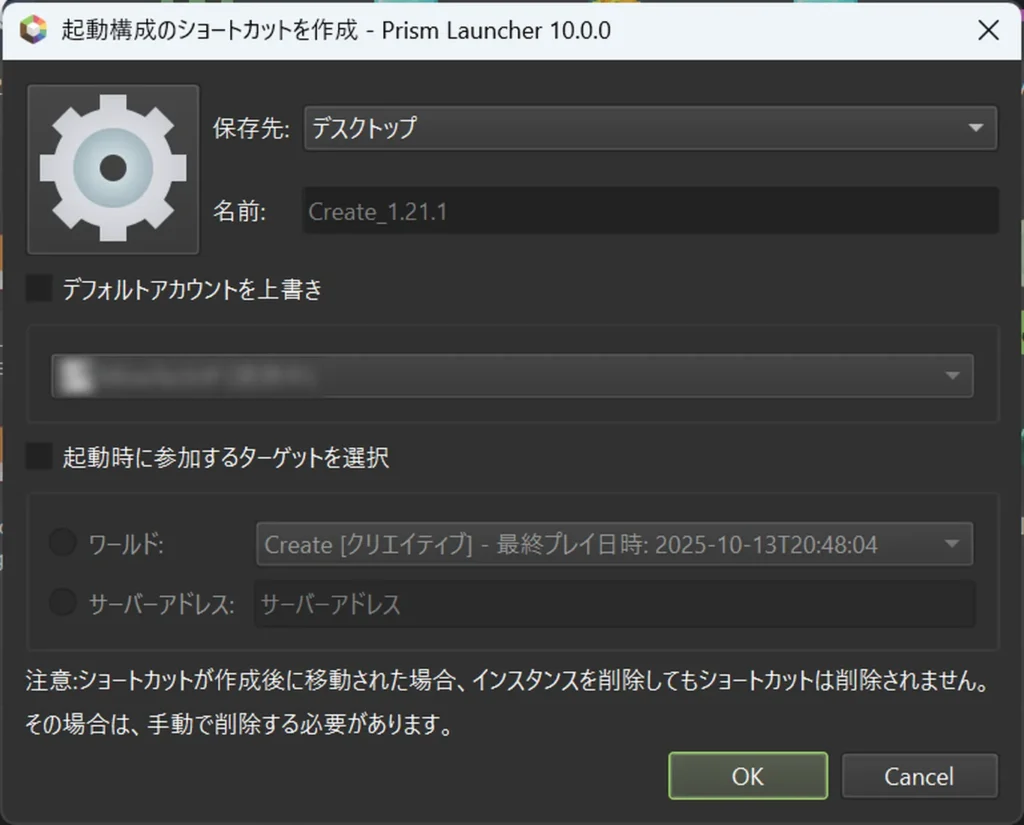
ショートカット機能による時短
特定のマルチプレイサーバーや、お気に入りのワールドに直接アクセスできる機能が追加されました。
- デスクトップから一歩でマイクラへ:パソコンのデスクトップに「特定のサーバーに直接繋がるアイコン」を作成できます。ランチャーを立ち上げて、メニューを選んで……という手順を飛ばして、すぐに遊び始めることができます。
Mod(拡張機能)の導入がよりスムーズに
マインクラフトに新しい要素を加える「Mod」や、それらをまとめた「Modパック」の検索・管理が強化されました。
- 新しい規格への対応:現在主流になりつつある「NeoForge」という新しいMod読み込み規格に完全対応しました。
- 検索フィルターの改善:膨大な数のModの中から、自分の遊んでいるバージョンに対応しているものだけを、より正確に絞り込めるようになりました。
内部システムの安定化
目に見えにくい部分ですが、ソフトの土台となる部分も大きく改良されています。
- コンポーネントの自動解決:マイクラを動かすための補助プログラムが足りない場合、ランチャーが自動的に必要な部品(コンポーネント)を探して修復してくれるようになりました。
- UIの微調整:350箇所に及ぶ細かなデザインの修正が行われ、全体的な動作が軽く、使いやすくなっています。
アップデートの注意点
ソフトウェア開発の世界では、バージョンの「小数点より前の数字」が変わる時(9.xから10.xなど)は、内部のプログラムが大幅に書き換えられたことを意味するため、予期せぬ不具合が起きやすい傾向にあります。
Prism Launcher 10.0についても、リリース直後の現状を踏まえて以下のポイントに注意が必要です。
なぜ「x.0」はバグが起きやすいのか?
- 変更箇所が非常に多いため今回のアップデートでは350箇所以上の変更が行われました。プログラムをこれだけ多く書き換えると、開発チームのテストでは見つけられなかった細かいミスが混入しやすくなります。
- 利用環境が人それぞれ異なるため世界中のユーザーが、それぞれ異なるOS(Windows 10/11、Mac、Linux)や古いパソコン、新しいパソコンで一斉に使い始めます。特定の環境だけで発生するエラーは、リリース後に初めて発覚することが多いのです。
- 「0」は完成直後のバージョンであるため通常、10.0で出たバグを修正したものが「10.0.1」「10.0.2」として後から出されます。そのため、最も不安定なのは「10.0.0(最初のリリース版)」と言えます。
現在報告されている主な不具合の例
リリースから間もない現在、以下のような問題が一部で報告されています(※環境によります)。
- 起動の失敗: Linuxなどの一部のOSで、アップデート後にランチャーが立ち上がらなくなる現象。
- Modのダウンロードエラー: Forgeなどの特定のMod環境を新しく作ろうとするとエラーが出る。
- 表示の乱れ: 新しく導入された3Dプレビューや、新しいデザイン設定が正しく表示されない。
安心・安全に使うための対策
もし不安を感じる場合は、以下の方法をとることをおすすめします。
- データのバックアップを取るアップデートする前に、マインクラフトの「saves(ワールドデータ)」フォルダを別の場所にコピーしておきましょう。
- 数日から1週間ほど様子を見る重大なバグが見つかった場合、数日以内に修正版(10.0.1など)がリリースされます。安定性を重視するなら、それが出るまで待ってから更新するのが賢明です。
- 旧バージョンをいつでも戻せるようにする万が一10.0で動かなくなった場合、公式サイトやGitHubから一つ前のバージョン(9.4など)をダウンロードして戻すことも可能です。
まとめ
Prism Launcher 10.0は非常に便利な機能が追加されましたが、「生まれたての大きな変化」であるため、多少の不安定さはつきものです。
\それでは、よきMODライフを!/
MODに関する「質問」「問合せ」について
当ブログを参考にしてくださる方へお願い
この記事に関するコメント