
いつものマイクラに飽きてきませんか? ドラゴンが飛ぶ空、巨大な工場が並ぶ大地、RPGのようなダンジョン攻略……。そんな別世界のようなマイクラ体験を簡単に可能にするのが「MODパック」です。
「でも、Modを入れるのってパソコンに詳しくないと難しいんでしょ?」 いいえ、そんなことはありません!専用のランチャー(起動ソフト)を使えば、スマホアプリをインストールするような感覚で、誰でも簡単にMod環境を作ることができます。
この記事では、初心者の方でも迷わず導入できるよう、画像付きでステップバイステップで解説していきます。 面倒な設定はツールにお任せして、さっそく新しいマイクラの世界へ飛び込みましょう!
外部ランチャーでのインストール方法
ここでは大人気MODパック「Craft to Exile 2」を例に挙げて解説します。
また、パックによっては各ダウンロードサイト用のランチャーを使用した方が手間が少ないこともありますので、適宜ランチャーを変更することも有効です。
Prism Launcherを使用してインストールする手順
Prism Launcherを公式サイトからダウンロードし、インストールします。
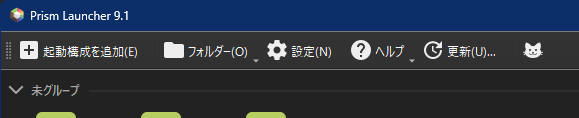
左上の「起動構成を追加」をクリックします。
左側のメニューから「CurseForge」タブを選択し、「Craft to Exile 2」を検索します。
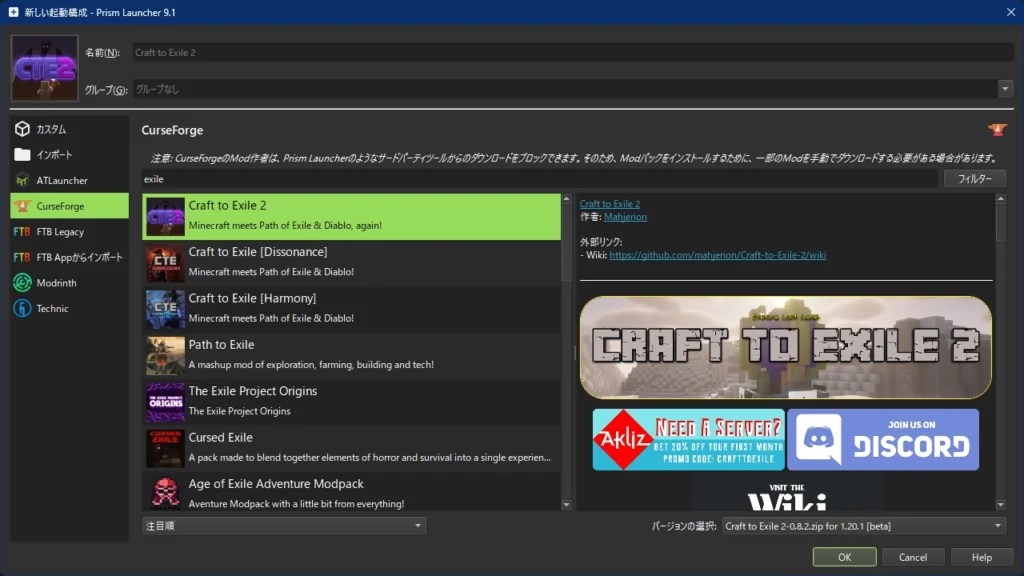
見つかった「Craft to Exile 2」をクリックし、最新バージョンでよければ「OK」ボタンを押します。
日本語化適用の兼ね合いでバージョンを指定したい場合は、「OK」の上にあるバージョンの選択から目的のバージョンを選んでください。
「ブロックされたModが見つかりました」というウィンドウが表示されたら、「不足を全て開く」ボタンをクリックします。
ブラウザに表示されたModすべてをPCの「ダウンロード」フォルダーに保存してください。Prism Launcherはこのフォルダーを監視して不足Modを検出します。※設定 → 一般から変更可能
保存が完了すると、ウィンドウの左下に「すべてのModが見つかりました」と表示されます。
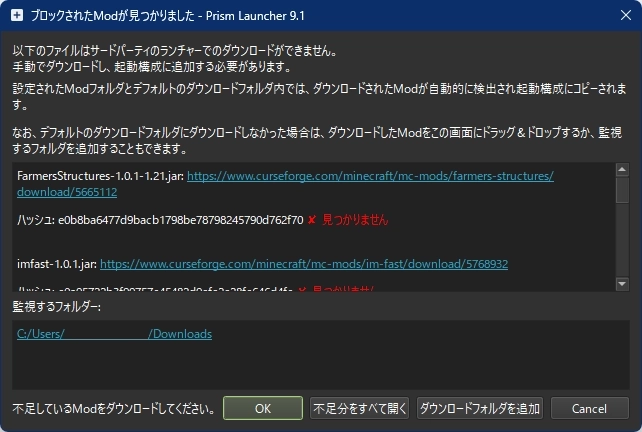
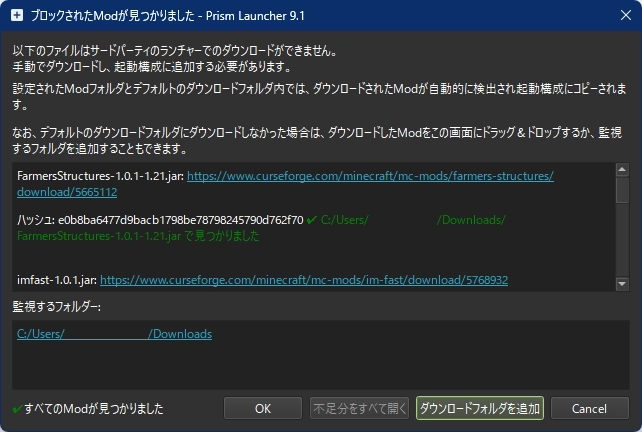
「すべてのModが見つかりました」と表示されたら、「OK」ボタンをクリックしてインストールを完了します。
初めてPrism Launcherを使用する場合、Minecraftアカウントでのログインを求められる場合があります。
ログインについては以下の記事で解説しています。
CurseForge Appを使用してインストールする手順
- CurseForge Appを起動すると、複数のゲームが表示されます。
- 「Minecraft」をクリックします。
- インスタンス(ゲームデータ)の保存先を指定します。特に指定がなければ、デフォルトの設定のままで問題ありません。 設定が終わったら「続行」をクリックします。
- 「より多くのアドオンを取得する」タブをクリックします。
- 検索バーに「Craft to Exile」と入力します。
- 「私のMODパック」の下に表示されているのが検索フィルターです。「All」や「Mods」になっていて「Modpacks」ではない場合は、「Modpacks」に変更してください。
- 表示された「Craft to Exile ××」のMODパックの中から、最新版か希望のバージョンを選び「インストール」を押します。
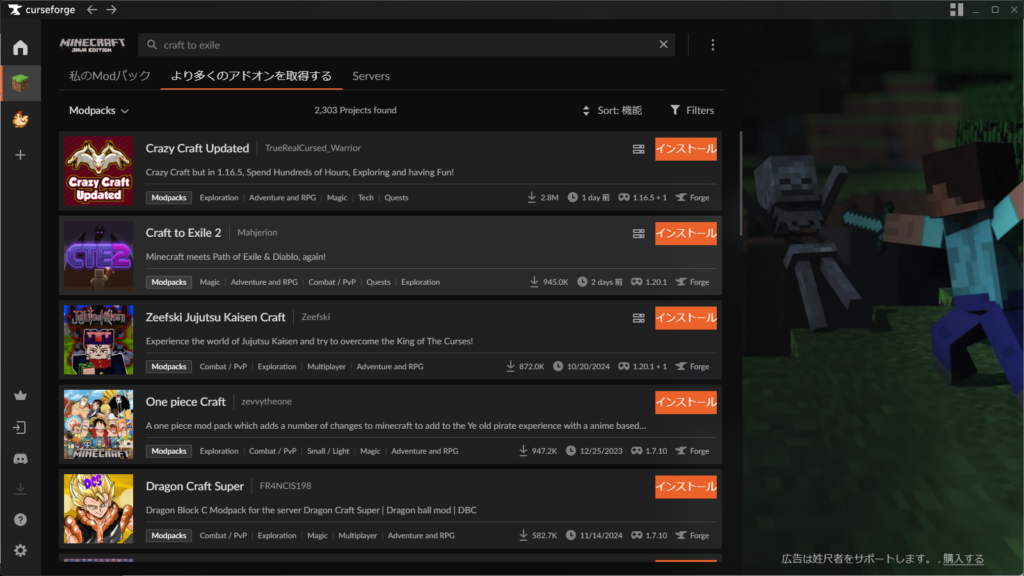
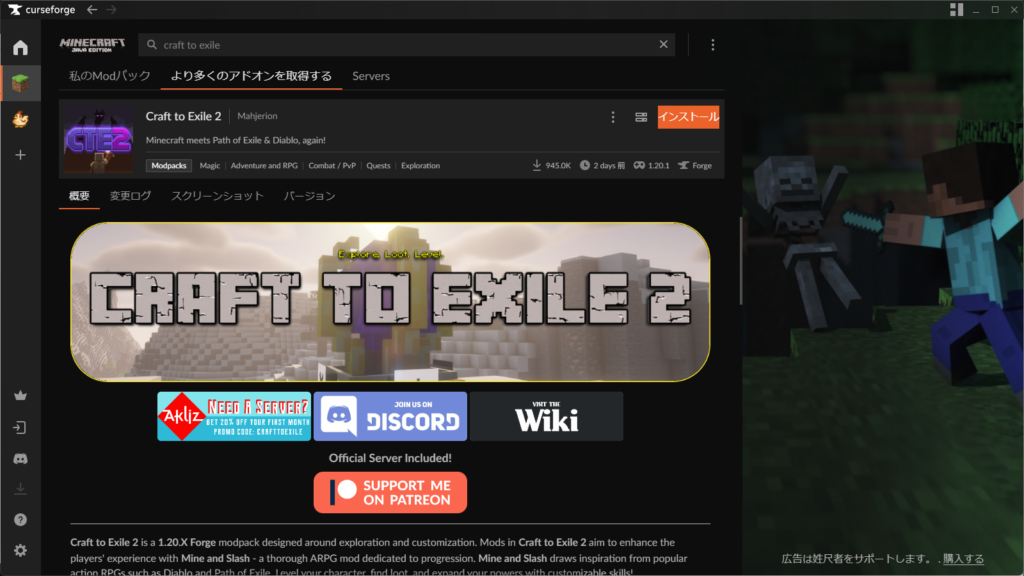
インストールボタン押下
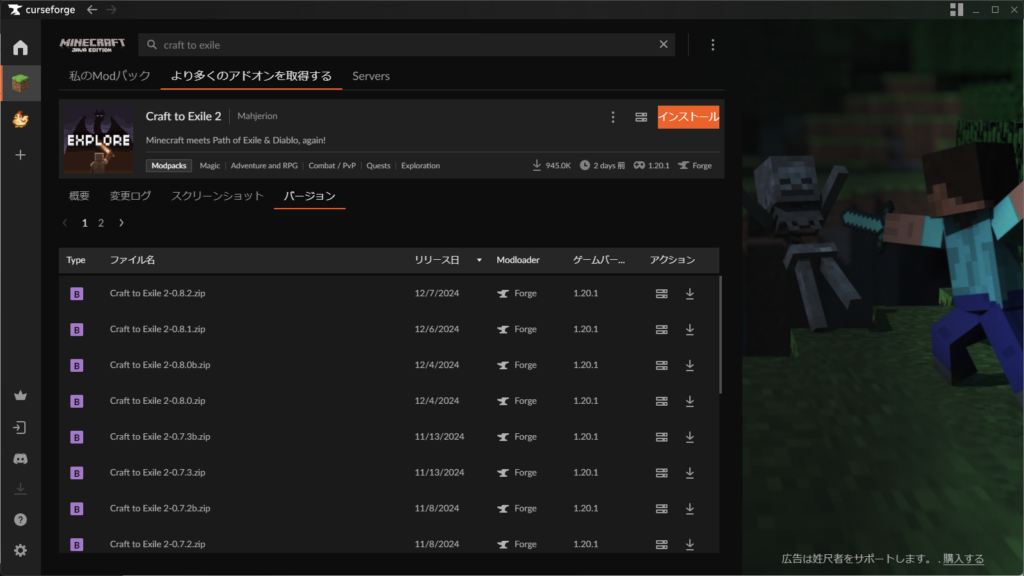
- 「私のMODパック(My Modpacks)」タブに移動します。
- ここでインストール済みのパックを確認できます。また、ここからゲームを起動することもできます。
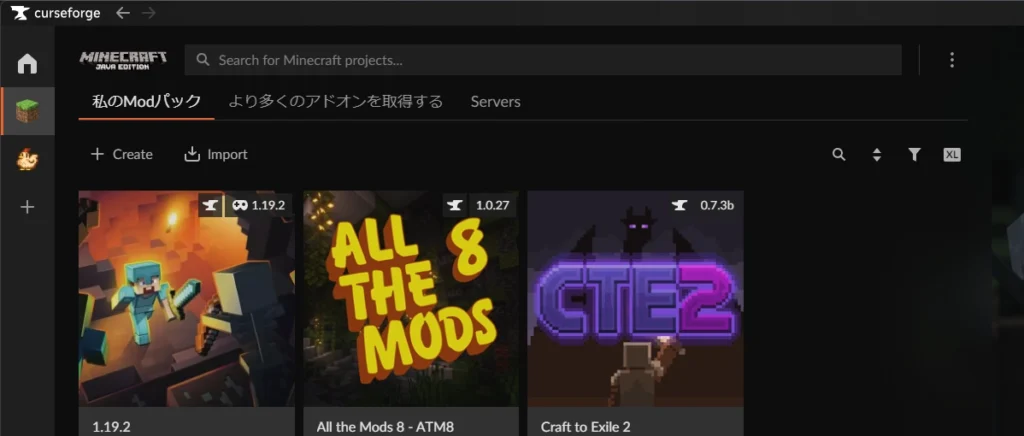
「プレイ」を押してゲームを起動します。
- 初回起動時に、必要なコンポーネントが自動でインストールされます。
- インストールが完了すると、Minecraftアカウントへのログインを求められます。
- ログイン後、ゲームを開始できます。

MODに関する「質問」「問合せ」について
当ブログを参考にしてくださる方へお願い
この記事に関するコメント