
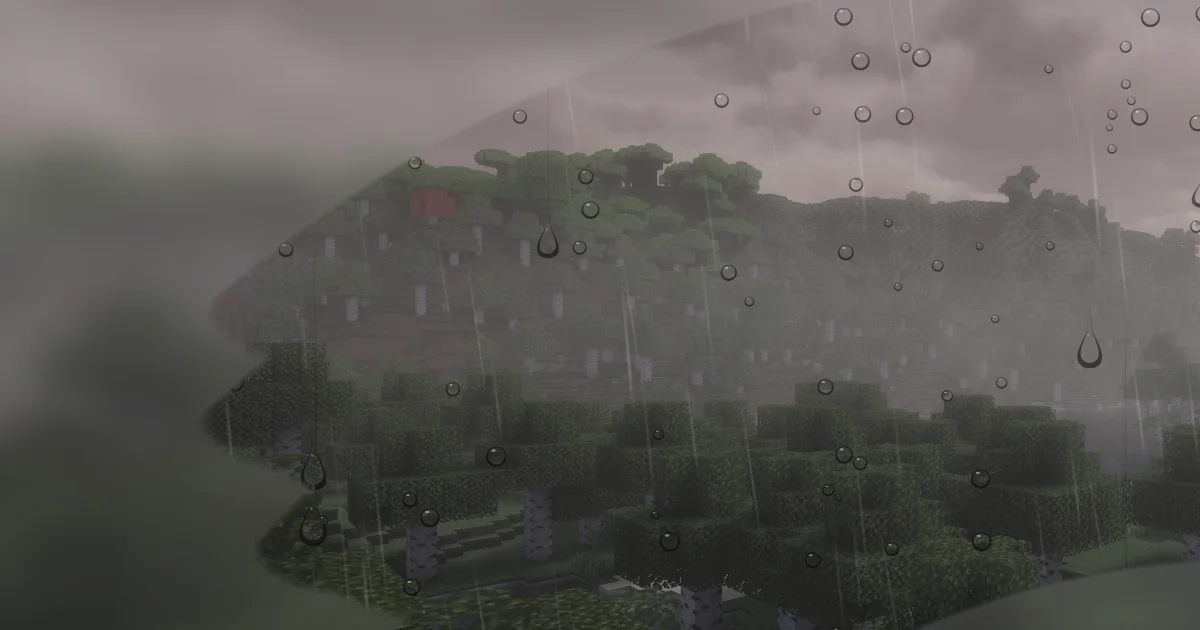
「雫と拭痕(しずくとふきあと)」は、映像に曇りやホコリを思わせる層を重ね、ブラシが通った部分を拭き取るYMM4用の映像エフェクトです。ガラスの外側には水滴や雨だれも重ねられます。窓の内側から曇りを拭き、外側の雨粒を見せる演出を作れます。
ブラシは手形、靴跡、円などから選べます。拭く軌跡を設定できるほか、アルファチャンネル付きPNGをブラシとして登録することもできます。
目次
動画でわかる『雫と拭痕』
どのようなプラグインかは動画を見て判断してください!
ダウンロード
ZIPをダウンロードして展開し、中にある「YMM4Raindrop.ymme」を開いてインストールしてください。
YMM4用プラグイン
■ 雫と拭痕 1.0.0 [公開日:2026/09/27]v4.56.1.0
- 動作要件:ゆっくりMovieMaker4 v4.56.1.0以降、64-bit版のWindows 10 Version 2004(build 19041)以降またはWindows 11、DirectX 11対応GPU
- インストール操作を確認した環境:YMM4 Lite v4.56.1.0。
- ライセンス:Mozilla Public License 2.0(MPL-2.0)。詳しくはパッケージ内の
LICENSE.txtを確認してください。
GitHub: 雫と拭痕
導入後の使い方
- ダウンロードしたzipファイルを解凍してください(都合によりzip化しています)
- YMM4を終了し、ダウンロードした
.ymmeをダブルクリックして、インストーラーの案内に従います。 - YMM4を起動し、映像または画像のアイテムをタイムラインに置いて選びます。エフェクトアイテムでも使用できます。
- 「映像エフェクト」の追加から、カテゴリ「描画」の「雫と拭痕」を追加します。
.ymme をダブルクリックしてもインストーラーが起動しない場合は、YMM4の「ヘルプ」→「YMM4用拡張子の関連付け」→「登録する」を実行してから、再度開いてください。インストール画面の内容を確認し、「開発者を信頼する」の選択はご自身で判断してください。複数のYMM4がある環境では、インストール先も確認してください。同じDLLを複数のプラグインフォルダーへ残さないようにしてください。
この記事に関するコメント